
هنگامی که یک گوشی جدید سامسونگ گلکسی با پردازنده جدید و حافظه رم قدرتمند دریافت میکنید، اولین کاری که انجام میدهید راهاندازی دستگاه و تماشای صفحهنمایش خیرهکننده است. اما وقتی به بخش اپلیکیشنها میروید، با مجموعهای از برنامههایی مواجه میشوید که هیچگاه درخواست نکردهاید: Bixby، Samsung Health، Samsung Pay و Game Launcher. در این شرایط، حذف برنامههای پیشفرض سامسونگ میتواند فضای آزاد بیشتری ایجاد کرده و عملکرد گوشی را بهبود دهد.
اصلاً چرا باید به دو اپلیکیشن تقویم نیاز داشته باشید!؟ چرا یک فروشگاه جداگانه فقط برای سامسونگ وجود دارد؟ و «AR Zone» دقیقاً چیست؟ این اپلیکیشنهای پیشفرض سامسونگ، فضای ارزشمند حافظه را اشغال میکنند، منابع سیستم را مصرف میکنند و با روشهای معمولی قابل حذف نیستند.
اما اگر میشد آنها را بهطور کامل از دستگاه حذف کرد چه؟ نه فقط غیرفعال کردن، بلکه پاک کردن واقعی بدون نیاز به باز کردن بوتلودر یا از دست دادن گارانتی. ابزار Universal Android Debloater Next Generation (UAD-NG) دقیقاً همین کار را ممکن میکند. این برنامه دنیای پیچیده دستورات Android Debug Bridge (ADB) را به منویی بصری و ساده تبدیل میکند که بهراحتی قابل استفاده است.

اپلیکیشنهای «سیستمی» را که سامسونگ اصرار دارد نگه داشته شوند
حذف ایمن بدون نیاز به روت
باور رایج این است که برای حذف برنامههای پیشفرض سامسونگ یا سایر برنامههای سیستمی اندروید باید دسترسی روت داشته باشید. روت کردن به کاربر سطح دسترسی سوپریوزر میدهد تا بتواند پارتیشن سیستم را در حالت خواندن و نوشتن (Read/Write) قرار دهد و هر برنامه سیستمی سامسونگ یا اپهای دیفالت موبایل را بهصورت مستقیم پاک کند.
اما روت کردن میتواند باعث بروز خطاهای SafetyNet شود، اپلیکیشنهای بانکی را از کار بیندازد، گارانتی دستگاه را باطل کند و نیازمند دانش فنی پیشرفته باشد. به همین دلیل بسیاری از کاربران ترجیح میدهند بدون روت، به دنبال روشی امن برای حذف اپهای پیشفرض سامسونگ و سبک کردن حافظه دستگاه خود باشند. در این شرایط این سؤال مطرح میشود که آیا برای حذف برنامههای کارخانه گوشی واقعاً روت کردن تنها راه است؟
ابزار UAD-NG این فرآیند پیچیده را با استفاده از یک راهکار در معماری اندروید دور میزند. در حالی که اپلیکیشنهای سیستمی در پارتیشن محافظتشده /system قرار دارند و فقط تولیدکنندگان میتوانند آن را تغییر دهند، اندروید دادهها و حافظه کش کاربران را در پارتیشن /data ذخیره میکند. این ابزار در واقع بستههای سیستم را حذف نمیکند؛ بلکه آنها را برای تمام پروفایلهای کاربری پاک میکند و بهطور مؤثر فریز میکند، بهطوری که دیگر در حافظه بارگذاری نمیشوند.
اپلیکیشنها از کشوی برنامهها ناپدید میشوند، دیگر رم مصرف نمیکنند، پردازشهای پسزمینه را متوقف میکنند و باتری کمتری مصرف میکنند. حتی بعد از راهاندازی مجدد، این فرآیندها همچنان غیرفعال باقی میمانند. تنها نکته این است که یک ریست فکتوری همه چیز را بازمیگرداند، زیرا بستههای اصلی هنوز در پارتیشن سیستمی فقط-خواندنی موجود هستند. با این حال، این محدودیت برای کاربران هنگام حذف برنامههای پیشفرض سامسونگ کاملاً قابل قبول است.
UAD-NG با استفاده از ADB برنامههای سیستمی را از گوشی سامسونگ حذف میکند
آنقدرها هم که تصور میشود پیچیده نیست.
اکنون زمان آن رسیده که بهصورت عملی سراغ استفاده از UAD-NG برویم. این فرآیند شامل سه مرحله ساده است: فعالسازی USB Debugging در گوشی اندرویدی، نصب Android Debug Bridge (ADB) روی کامپیوتر و سپس اجرای برنامه Universal Android Debloater. این مراحل به کاربران کمک میکند بدون روت، برای حذف برنامههای پیشفرض سامسونگ اقدام کنند.
USB Debugging یکی از قابلیتهای توسعهدهنده در اندروید است که اجازه میدهد دستگاههای خارجی از طریق ADB با گوشی ارتباط برقرار کنند. این گزینه در بخش Developer Options قرار دارد که بهصورت پیشفرض مخفی است.
برای فعالسازی آن، وارد Settings شوید، به بخش About Phone بروید و شماره ساخت (Build Number) را پیدا کنید. سپس هفت بار روی آن ضربه بزنید تا Developer Options فعال شود. بعد از فعال شدن این بخش، میتوانید گزینه USB Debugging را روشن کنید و مسیر را برای مدیریت اپ سامسونگ و حذف اپهای دیفالت موبایل هموار سازید.
نصب ADB نیز به همان اندازه ساده است. در لینوکس میتوان آن را از طریق Package Manager نصب کرد. در ویندوز میتوان از Chocolatey استفاده کرد یا ابزارهای Platform Tools را مستقیماً از سایت توسعهدهندگان اندروید دانلود کرد. در macOS نیز Homebrew این کار را بهراحتی انجام میدهد.
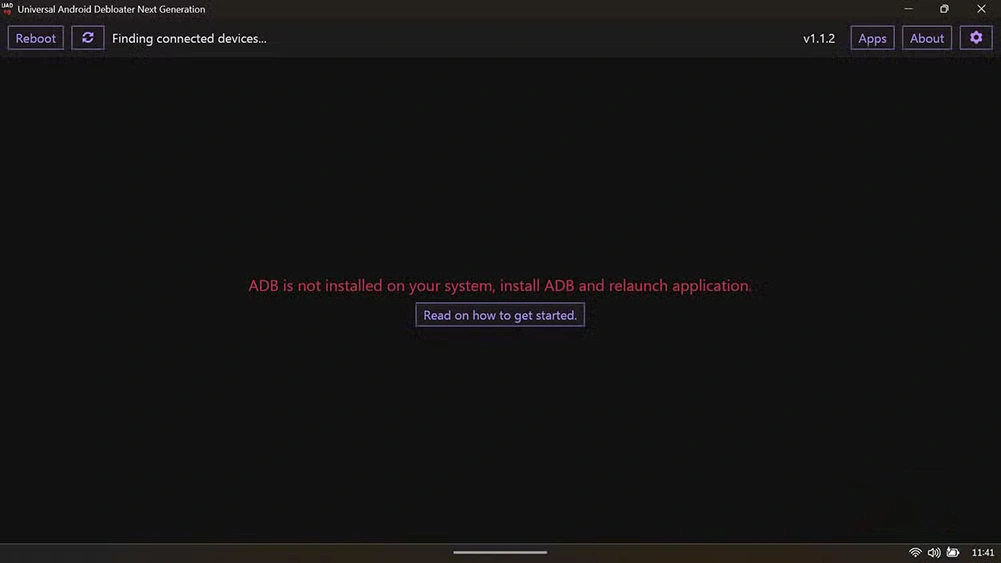
پس از نصب ADB، گوشی را با کابل USB به کامپیوتر متصل کنید. در ویندوز PowerShell و در macOS یا لینوکس Terminal را باز کنید، به پوشهای که ADB در آن قرار دارد بروید و سپس دستور مربوطه را اجرا کنید. این مرحله ارتباط بین کامپیوتر و گوشی را برقرار میکند تا مسیر برای حذف برنامههای پیشفرض سامسونگ و حذف اپهای غیرضروری سامسونگ بدون نیاز به روت فراهم شود.
adb devices
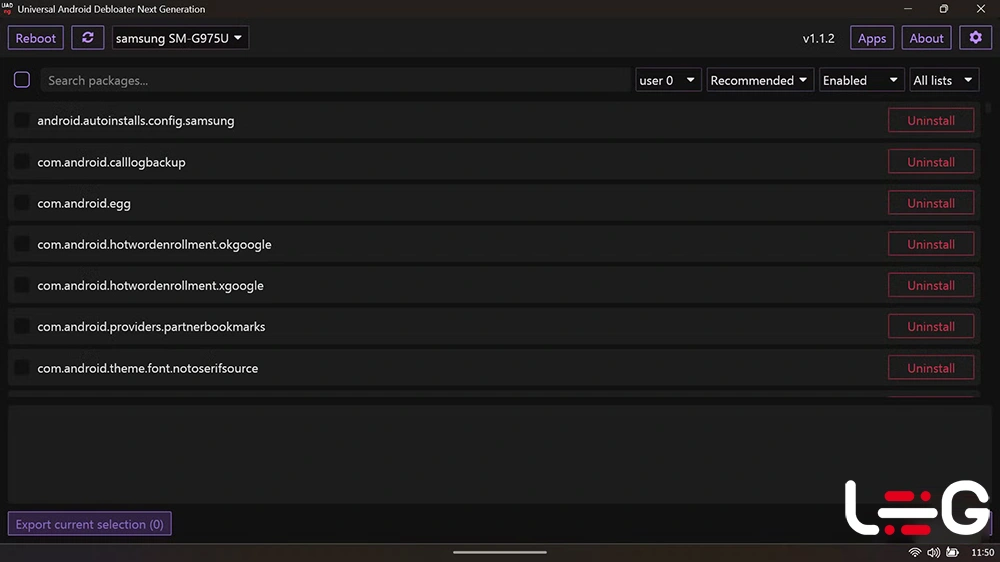
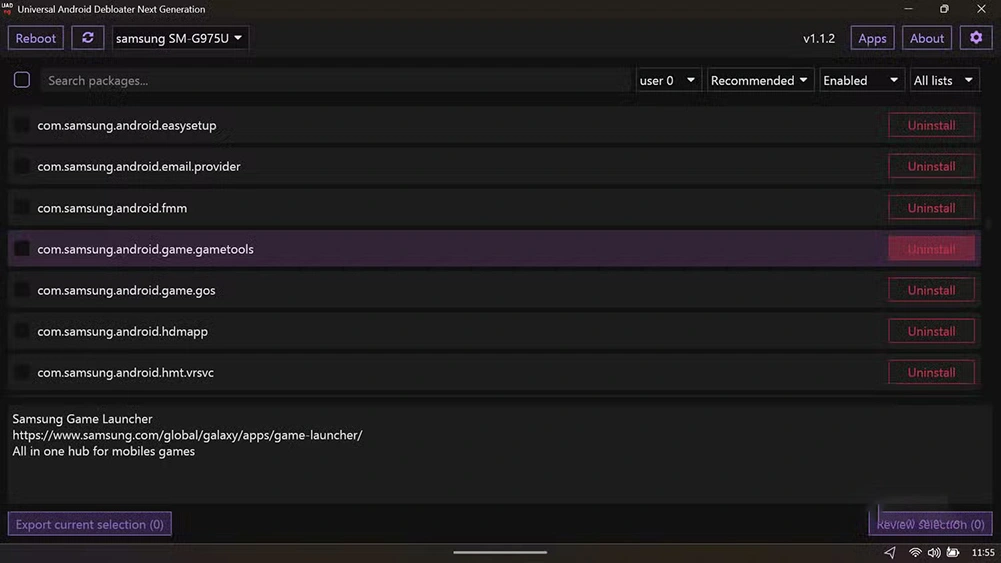
اگر دستور اجرا شده، نام دستگاه یا شماره سریال را نشان دهد، ارتباط برقرار شده و آماده استفاده از UAD-NG هستید. این برنامه که با زبان Rust نوشته شده و دارای رابط گرافیکی سادهای است، بهصورت خودکار برند گوشی شما را شناسایی کرده و اپلیکیشنهای اضافی مرتبط را نمایش میدهد تا کاربران بتوانند اپ اضافی سامسونگ را مدیریت و حذف کنند.
هر اپلیکیشن انتخابشده در پایگاه داده، شامل توضیح مفصلی از عملکرد آن در پایین رابط کاربری است. برای مثال، انتخاب «com.samsung.android.game.gametools» نشان میدهد که این اپلیکیشن همان Samsung Game Launcher است و لینک صفحه رسمی سامسونگ همراه با توضیح «همه چیز در یک مرکز برای بازیهای موبایل» ارائه میشود. اکنون کاربر میتواند تصمیمی آگاهانه بگیرد — اگر گیمر موبایل نیستید، دکمه Uninstall برای حذف اپهای پیشفرض سامسونگ بسیار جذاب خواهد بود.
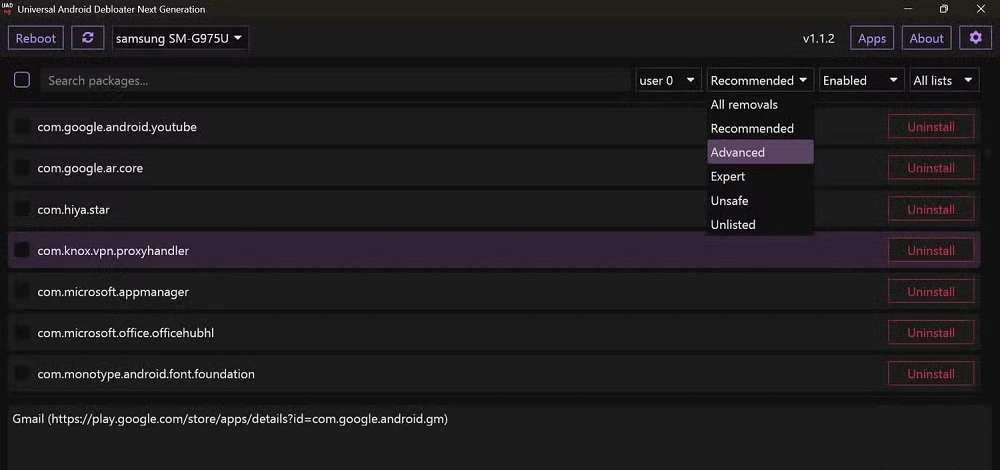
بستهها بر اساس سطح ایمنی دستهبندی شدهاند: بستههای Recommended کاملاً امن برای حذف هستند؛ بستههای Advanced ممکن است برخی عملکردها را تحت تأثیر قرار دهند؛ بستههای Expert میتوانند ویژگیهای مهمی را مختل کنند؛ و بستههای Unsafe ریسک ایجاد مشکل در بوت دستگاه را دارند. این روش دستهبندی، امکان تصمیمگیری آگاهانه درباره اینکه کدام اپها باقی بمانند و کدام حذف شوند را فراهم میکند.
مطالب مرتبط: ۵ اپ سامسونگ که حتی وقتی استفاده نمیکنید فعالاند
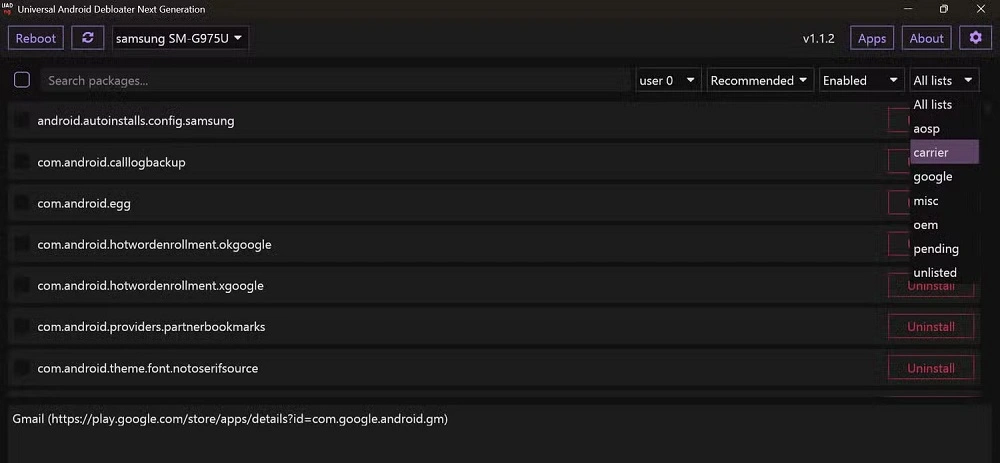
در سمت راست نوار جستجو، یک منوی کشویی وجود دارد که اجازه میدهد اپها را بر اساس منبع فیلتر کنید، شامل aosp، carrier، google، oem و اپهای در انتظار یا فهرستنشده. این بدان معناست که اگر قصد دارید اپلیکیشنهای اضافی نصبشده توسط ارائهدهنده شبکه موبایل را هدف قرار دهید، میتوانید «carrier» را انتخاب کنید و اپهایی مانند com.android.providers.partnerbookmarks را برای پاکسازی اپهای سامسونگ مشاهده کنید.
خوش آمدید به دستگاهی که واقعاً برای آن پول پرداخت کردهاید
مشخص شده است که بهترین نسخه One UI نسخهای است که تا حد امکان سبک شده باشد. اگر از کندی گوشی سامسونگ خود بهخاطر اپلیکیشنهایی که هرگز درخواست نکردهاید خسته شدهاید، استفاده از Universal Android Debloater Next Generation برای حذف برنامههای پیشفرض سامسونگ ضروری است.
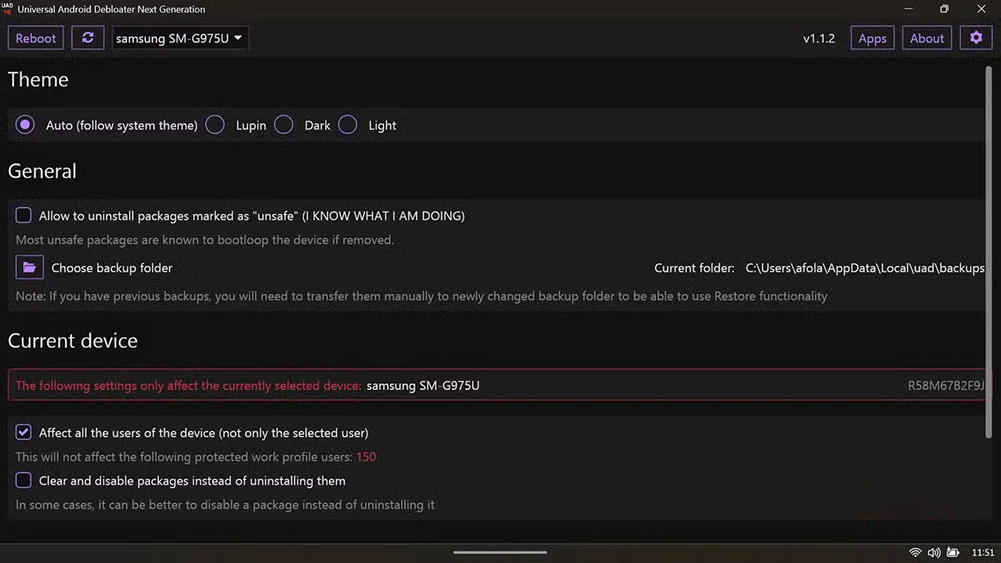
یکی از ویژگیهای بسیار مفید برای مبتدیان، گزینهای در پنل تنظیمات (قابل دسترسی از طریق آیکون چرخدنده) است با عنوان «Clear and disable packages instead of uninstalling them».
اگر این گزینه را فعال کنید، UAD-NG کد اپلیکیشن را بهطور کامل از گوشی پاک نمیکند؛ بلکه اپ را ریست کرده و در حالت خواب عمیق قرار میدهد. این کار از نظر عملکرد، عملاً همان حذف اپهای پیشفرض سامسونگ است (اپ دیگر اجرا یا بهروزرسانی نمیشود)، اما اگر بعداً متوجه شدید که به بسته خاصی مثل استیکر سامسونگ نیاز دارید، میتوانید آن را بدون دانلود مجدد دوباره فعال کنید.
در تنظیمات «General» همچنین گزینهای وجود دارد با عنوان «Allow to uninstall packages marked as ‘unsafe’ (I KNOW WHAT I AM DOING)» که بهصورت پیشفرض غیرفعال است تا از بروز مشکلات تصادفی جلوگیری شود.