

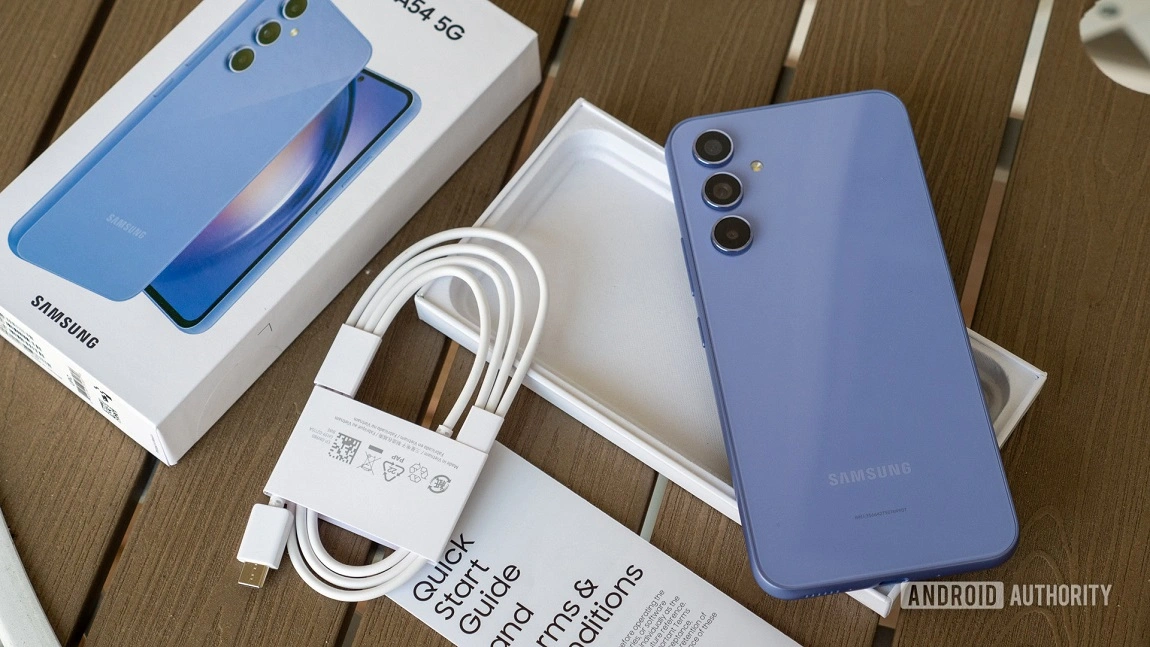
در حالی که بیشتر کاربران ترجیح میدهند هنگام راهاندازی یک گوشی اندرویدی جدید از نسخه پشتیبان دستگاه قبلی استفاده کنند، یک روش حرفهایتر این است که تنظیمات گوشی اندرویدی جدید از ابتدا و بهصورت دستی انجام شود. این کار نسبت به انتقال خودکار اطلاعات و تنظیمات کمی زمانبرتر است، اما نتیجه نهایی ارزش این زحمت را دارد. زمانی که تنظیمات اندروید بهصورت جداگانه انتخاب میشوند و فقط اپلیکیشنهای ضروری دوباره نصب میشوند، برنامههای اضافی حذف شده و فضای ذخیرهسازی هدررفته بازیابی میشود. به همین دلیل، هر زمان که یک گوشی اندرویدی به دلیل انباشت اپها و فایلها کند میشود، بازنشانی کامل دستگاه و انجام دوباره تنظیمات اولیه اندروید میتواند بهترین راهحل باشد.
قابلیت شخصیسازی بالای اندروید زمانی واقعاً مفید است که تنظیمات اندروید و تنظیمات اولیه اندروید بررسی شوند و تغییرات لازم اعمال گردد. پس از راهاندازی گوشی اندرویدی جدید یا نصب نسخه تازه اندروید، ضروری است تنظیمات گوشی جدید بازبینی شوند و تغییر تنظیمات گوشی جدید انجام شود. در همین مرحله، شش مورد از تنظیمات مهم اندروید وجود دارد که بهتر است فوراً فعال یا غیرفعال شوند.
خاموش و روشن خودکار وایفای
اگر قصد دارید وایفای همیشه خاموش بماند، باید تنظیمات گوشی اندرویدی جدید را برای این گزینه تغییر دهید.

هنگامی که اتصال وایفای بهصورت دستی در تنظیمات گوشی اندرویدی جدید یا از طریق پنل کنترل خاموش میشود، انتظار میرود تا زمانی که دوباره فعال نشود، غیرفعال باقی بماند. با این حال، این رفتار پیشفرض وایفای در اندروید یا حتی iOS نیست. در عوض، گزینهای به نام خاموش و روشن خودکار وایفای میتواند شبکه بیسیم را بهصورت خودکار برای شما فعال یا غیرفعال کند. این گزینه بهصورت پیشفرض روشن است و ممکن است دیدن روشن و خاموش شدن سیگنال وایفای بدون کنترل، آزاردهنده باشد.
این ویژگی معمولاً غیرفعال میشود، زیرا مزایای آن برای مصرف باتری بسیار کم است و در عوض میتواند ایجاد مزاحمت کند. برای خاموش کردن آن در گوشیهای پیکسل، به مسیر Settings -> Network & internet -> Internet -> Network preferences بروید و سوئیچ کنار Turn on Wi-Fi automatically را خاموش کنید. کاربران گلکسی میتوانند به مسیر Settings -> Connections -> Wi-Fi -> Intelligent Wi-Fi رفته و سوئیچ کنار Turn Wi-Fi on/off automatically را خاموش نمایند.
روشنایی تطبیقی (Adaptive Brightness)
برای مواقعی که نیاز است صفحهنمایش همیشه روشنایی بالایی داشته باشد.

روشنایی تطبیقی (Adaptive brightness) بهصورت پیشفرض در اکثر گوشیهای اندرویدی فعال است و معمولاً در صفحه تنظیمات نمایشگر و روشنایی (Display & brightness) یافت میشود. همچنین ممکن است بتوان این ویژگی را از طریق ویجت روشنایی در پنل کنترل فعال یا غیرفعال کرد. این قابلیت از سنسور نور محیطی گوشی برای افزایش یا کاهش خودکار روشنایی صفحه استفاده میکند.
اگرچه این ویژگی بهصورت نظری مفید است، اما میتواند آزاردهنده باشد وقتی روشنایی صفحه بهصورت دستی افزایش داده میشود و سیستم چند ثانیه بعد آن را کاهش میدهد. به همین دلیل، بهتر است روشنایی تطبیقی غیرفعال شود و سطح روشنایی بهصورت دستی مدیریت گردد.
حالتهای رنگی زنده و تطبیقی (Vivid and Adaptive Color Modes)
برای بازگرداندن رنگ طبیعی عکسها و ویدیوها.


بهصورت پیشفرض، گوشیهای اندرویدی معمولاً رنگهای نمایشگر را بیش از حد زنده و اشباعشده نشان میدهند. گوشیهای گوگل پیکسل این ویژگی را حالت رنگ تطبیقی (Adaptive color mode) و گوشیهای سامسونگ گلکسی آن را حالت رنگ زنده (Vivid color mode) مینامند. گزینه جایگزین در هر دو سیستم Android 16 و One UI 8، رنگ طبیعی (Natural color) است که بهتر است به آن تغییر دهید. این حالت احتمال نمایش رنگها به شکل واقعیتر را افزایش میدهد و از رنگهایی که بیش از حد روشن و پررنگ به نظر میرسند، جلوگیری میکند.
بیشتر بخوانید: کاربران حرفهای اندروید این اپ را انتخاب میکنند
در هر دو گوشی اندرویدی میتوان بین دو حالت رنگ جابجا شد و تغییرات اعمالشده روی یک عکس نمونه را بهصورت زنده مشاهده کرد. حتی اگر تصمیم به استفاده از تنظیمات اولیه اندروید یا حالت رنگ زنده (Vivid color mode) گرفته شود، مقایسه بین این دو حالت ارزشمند است تا گزینه مورد علاقه انتخاب شود. کاربران علاقهمند به تنظیمات گوشی اندرویدی جدید با نمایش دقیقتر رنگها ممکن است بخواهند به رنگ طبیعی (Natural color) تغییر دهند و تجربه بهینهسازی اندروید بهتری داشته باشند.
باتری تطبیقی (Adaptive Battery)
بهینهسازیهای عملکرد ممکن است بیشتر آسیبرسان باشند تا مفید.

گوشی اندرویدی جدید ممکن است با ویژگی باتری تطبیقی (Adaptive Battery) عرضه شود و اینکه این قابلیت فعال باقی بماند یا خیر، موضوعی قابل بحث است. هدف این ویژگی واضح است؛ تلاش میکند با یادگیری الگوی استفاده شما، طول عمر باتری را افزایش دهد. با این حال، این کار را با مدیریت خودکار استفاده پسزمینه اپلیکیشنها انجام میدهد. طبق سند پشتیبانی گوگل برای باتری تطبیقی در پیکسلها، این میتواند باعث «کاهش عملکرد و تأخیر در دریافت اعلانها» شود.

برای جلوگیری از از دست رفتن اعلانها و با توجه به مزایای اندک برای طول عمر باتری، بهتر است باتری تطبیقی (Adaptive Battery) غیرفعال شود. با خاموش کردن ویژگیهای پیشرفته صرفهجویی در باتری در تنظیمات گوشی اندرویدی جدید، میتوان عملکرد دستگاه و دریافت بهموقع اعلانها را حفظ کرد.
تبلیغات شخصیسازیشده (Personalized Ads)
آیا میدانستید گوشی اندرویدی شما بهصورت پیشفرض تبلیغات شخصیسازیشده نمایش میدهد؟

ممکن است ندانید که بهصورت پیشفرض، گوشی اندرویدی شما دارای یک شناسه تبلیغاتی (Advertising ID) است که برای نمایش تبلیغات شخصیسازیشده از گوگل استفاده میشود. به دلایل حفظ حریم خصوصی، بهتر است این ویژگی غیرفعال شود. برای دسترسی، وارد تنظیمات گوشی اندرویدی جدید شده و مسیر Google -> All services -> Ads را دنبال کنید تا شناسه تبلیغاتی و تنظیمات حریم خصوصی تبلیغات را پیدا کنید. بهتر است تبلیغات شخصیسازیشده را در این منو غیرفعال کرده و در صورت امکان، شناسه تبلیغاتی دستگاه را حذف نمایید. این کار تبلیغات گوگل را بهطور کامل حذف نمیکند، اما ردیابی پیشرفته و شخصیسازی آنها را محدود میکند.
اعلانهای نوار وضعیت (Status Bar Notifications)
ترجیح داده میشود نوار وضعیت پاک و مینیمالیستی باشد و بدون نمایش آیکونهای اپلیکیشنها.

این مسئله شاید جزئی به نظر برسد، اما هنگام استفاده از گوشی اندرویدی جدید همیشه با آن مواجه میشوید. بهصورت پیشفرض، بسیاری از گوشیهای اندرویدی آیکونهای اعلان را در نوار وضعیت نمایش میدهند. این ممکن است برای برخی کاربران که میخواهند اعلانهای اپها را دنبال کنند مفید باشد، اما برای حفظ ظاهر پاک و مینیمالیستی نوار وضعیت و بررسی اعلانها بهصورت دلخواه، بهتر است اعلانهای نوار وضعیت بهطور کامل غیرفعال شوند.
برای تغییر این تنظیمات، وارد تنظیمات گوشی اندرویدی جدید شوید و مسیر Notifications -> Notification settings -> Status bar یا Notification icons را دنبال کنید. در این بخش میتوان گزینه دلخواه برای نمایش آیکونها، نقاط یا عدم نمایش هیچکدام در اعلانهای نوار وضعیت را انتخاب کرد.
ارزش دارد که تنظیمات اندروید خود را بهطور کامل مرور کنید
اکثر تنظیمات اندروید پیشفرض گوشی میتوانند بدون تغییر باقی بمانند، اما برخی از آنها ارزش تغییر دارند. برای اطمینان از تجربه بهینه، بهتر است زمان کافی برای مرور تنظیمات گوشی اندرویدی جدید صرف کرده و تغییرات لازم را اعمال کنید. برخی از موارد آزاردهنده مانند روشنایی تطبیقی و آیکونهای اعلان نوار وضعیت ممکن است برای همه مشکلساز نباشند. با گشتوگذار در تنظیمات گوشی اندرویدی جدید پس از راهاندازی دستگاه، میتوان تنظیمات پیشفرض اندروید را مشاهده کرده و سیستم عامل را مطابق نیاز شخصیسازی کرد.