
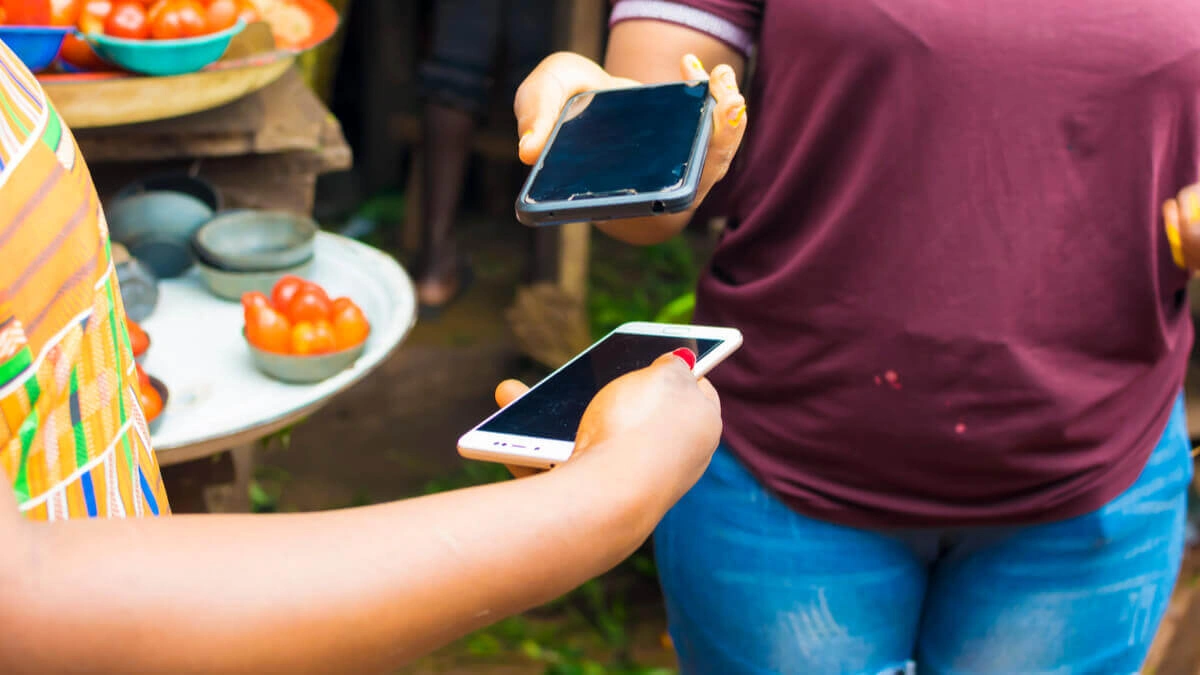
برای انتقال پیامکها میتوان از روشهای بیسیم استفاده کرد که بدون نیاز به کابل امکان جابجایی دادهها را فراهم میکند. علاوه بر این، روشهای مبتنی بر کامپیوتر نیز وجود دارند که با اتصال گوشی به سیستم، فرآیند انتقال پیامکها در اندروید را ساده و سریع میکنند. این روشها به کاربران اجازه میدهند تا پیامهای قدیمی خود را به گوشی جدید منتقل کنند، بدون آنکه اطلاعات از بین برود یا نیازی به انجام مراحل پیچیده باشد. استفاده از این گزینهها تجربهای امن و کارآمد برای مهاجرت پیامها فراهم میکند و از دست رفتن دادهها جلوگیری میکند.
این مقاله توضیح میدهد که چگونه انتقال پیامکها در اندروید بین دستگاههای مختلف انجام شود. دستورالعملها برای تمامی گوشیهای اندرویدی، بدون توجه به سازنده (مانند گوگل، سامسونگ و غیره) قابل استفاده هستند.
نحوه انتقال پیامکهای اندروید با استفاده از کامپیوتر
اگر یک کامپیوتر با دو پورت USB در اختیار دارید، میتوانید با استفاده از برنامهای به نام MobileTrans پیامکها را بین گوشیها منتقل کنید. در ادامه روش انجام این کار توضیح داده شده است:
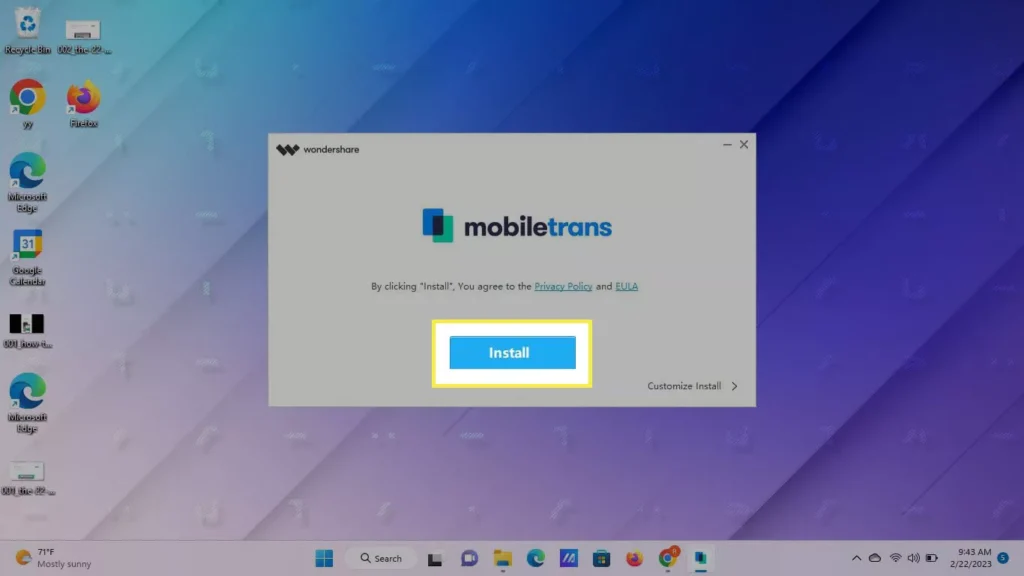
- برنامه MobileTrans را دانلود کنید. فایل نصب را باز کرده و گزینه Install را انتخاب نمایید.
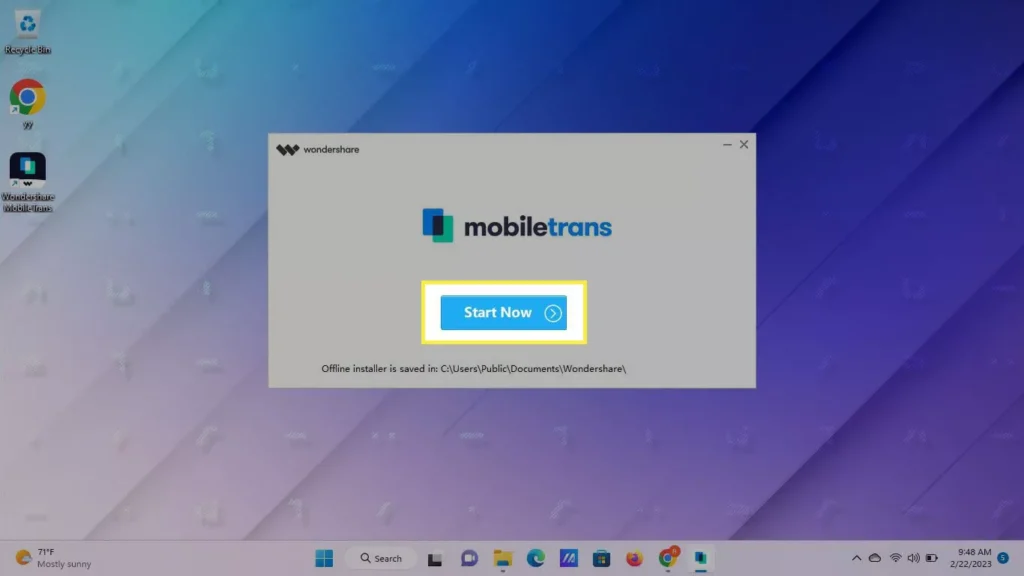
2. گزینه Start Now را انتخاب کنید.
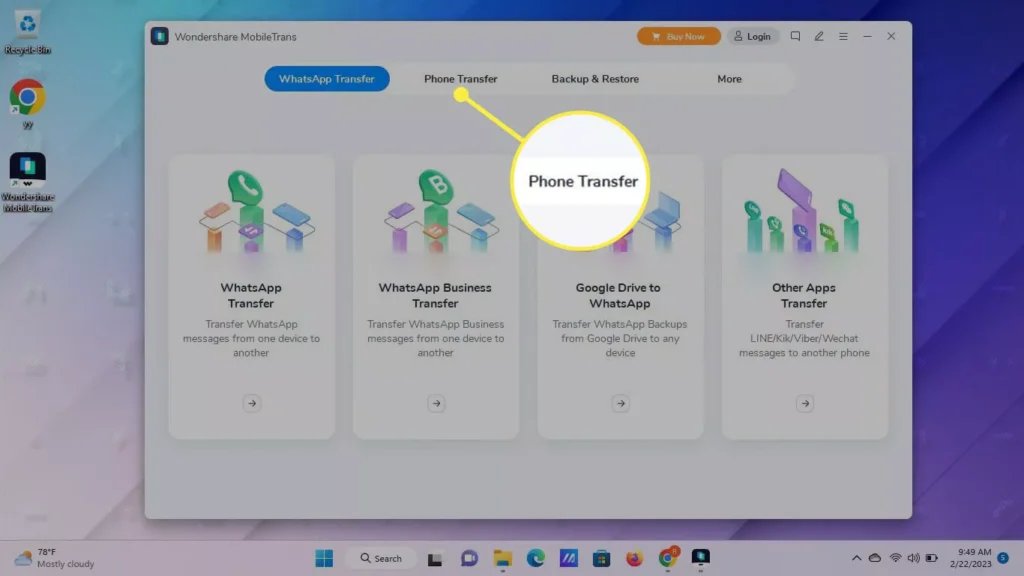
3. در بالای صفحه، تب Phone Transfer را انتخاب کنید.
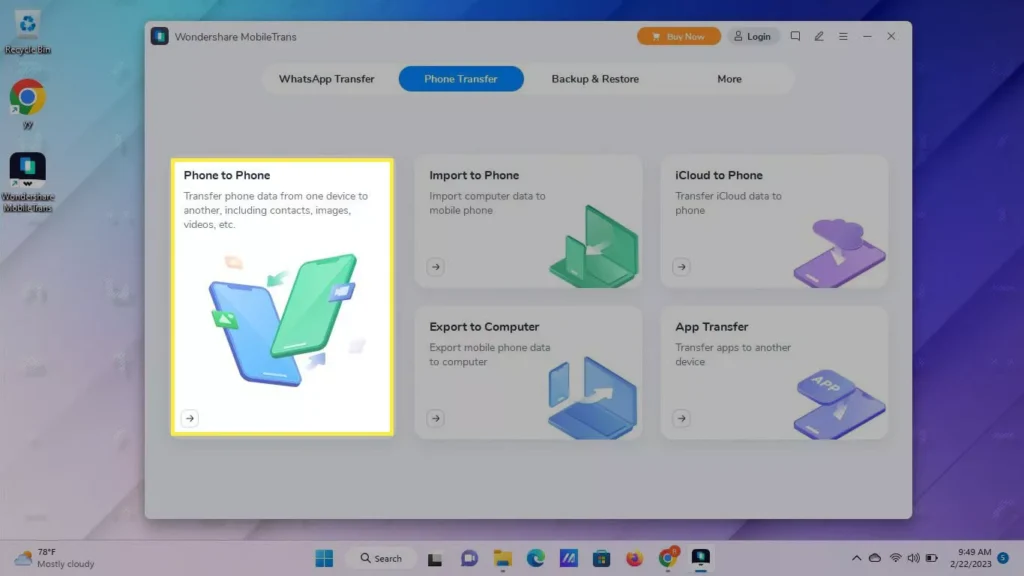
4. گزینه Phone to Phone را انتخاب کنید.
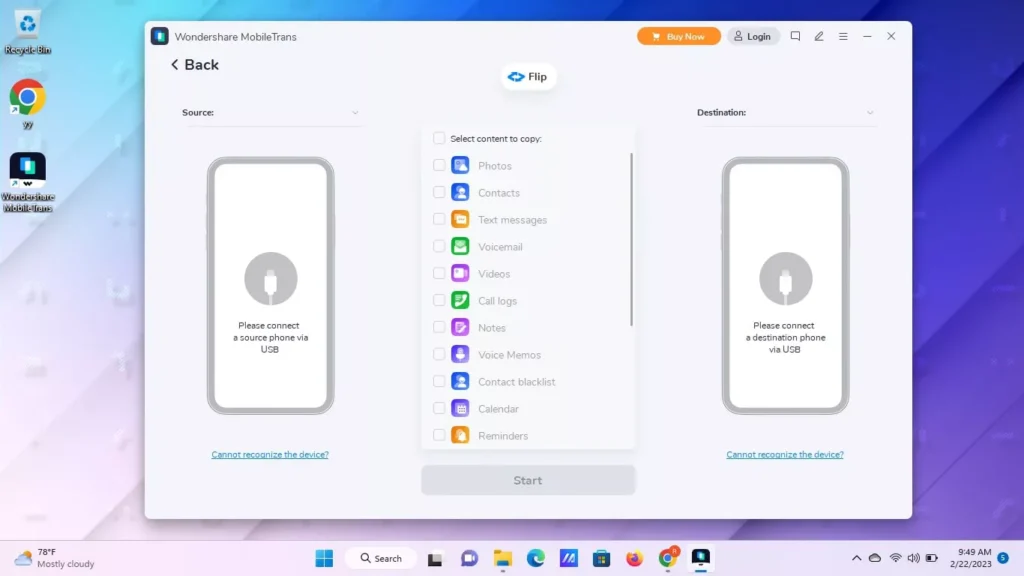
5. وقتی صفحه انتقال گوشی ظاهر شد، دستگاه مبدا (گوشی که میخواهید پیامها را از آن منتقل کنید) را به یکی از پورتهای USB کامپیوتر متصل کنید.
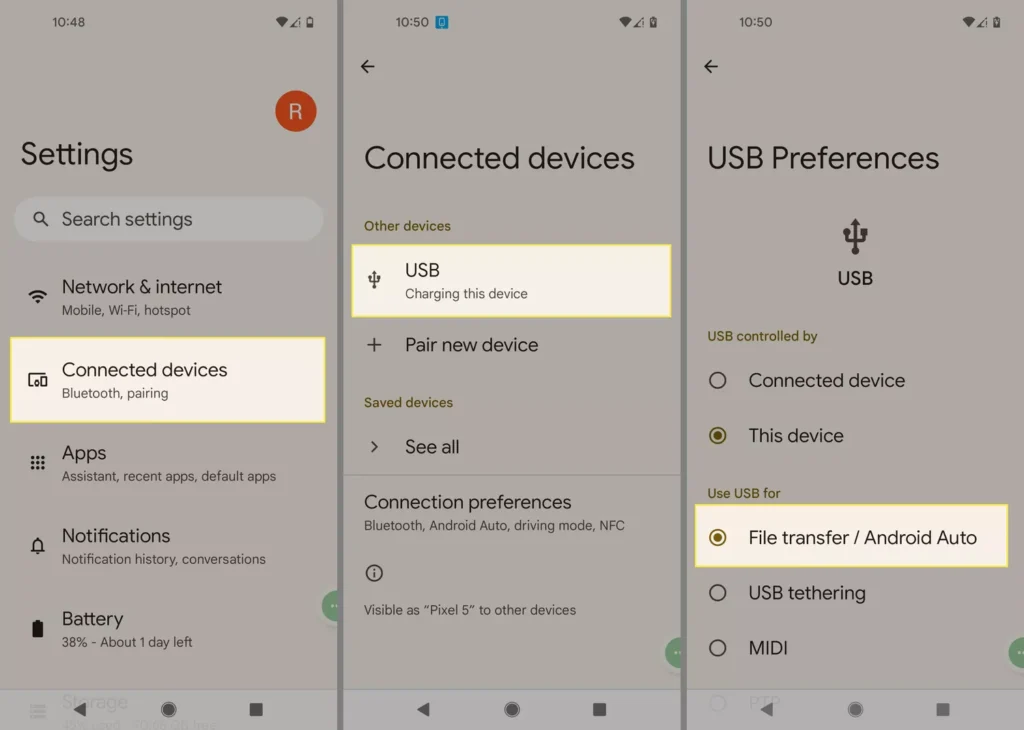
5. اگر برای اولین بار گوشی خود را به کامپیوتر متصل میکنید، ممکن است نیاز باشد انتقال فایل از طریق USB را فعال کنید. به مسیر Settings > Connected devices > USB بروید و مطمئن شوید گزینه File transfer فعال باشد.
7. دستورالعملها را دنبال کنید تا حالت توسعهدهنده اندروید (Android Developer Mode) فعال شود. این مرحله به برنامه MobileTrans اجازه میدهد به دستگاه شما دسترسی پیدا کند.
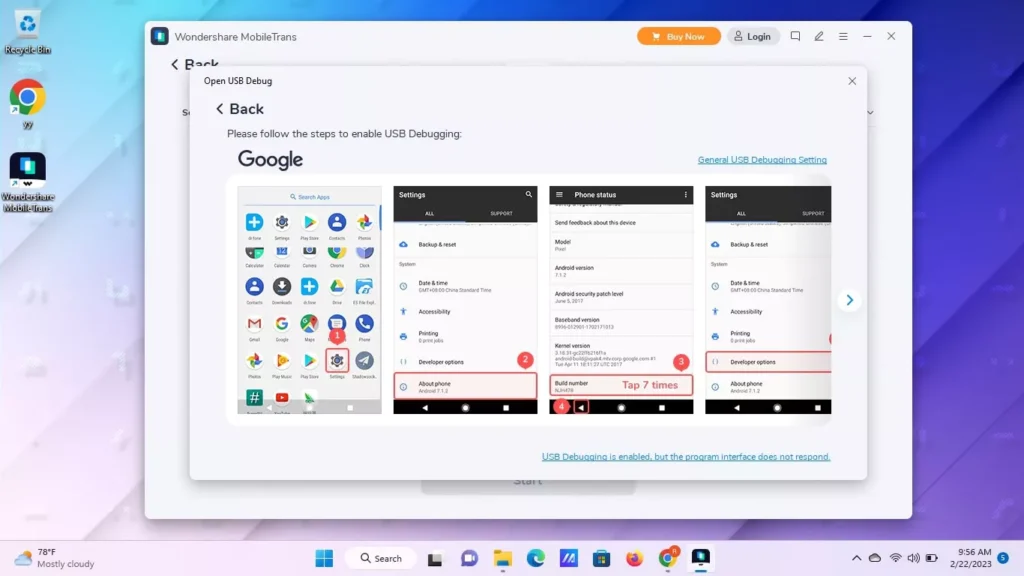
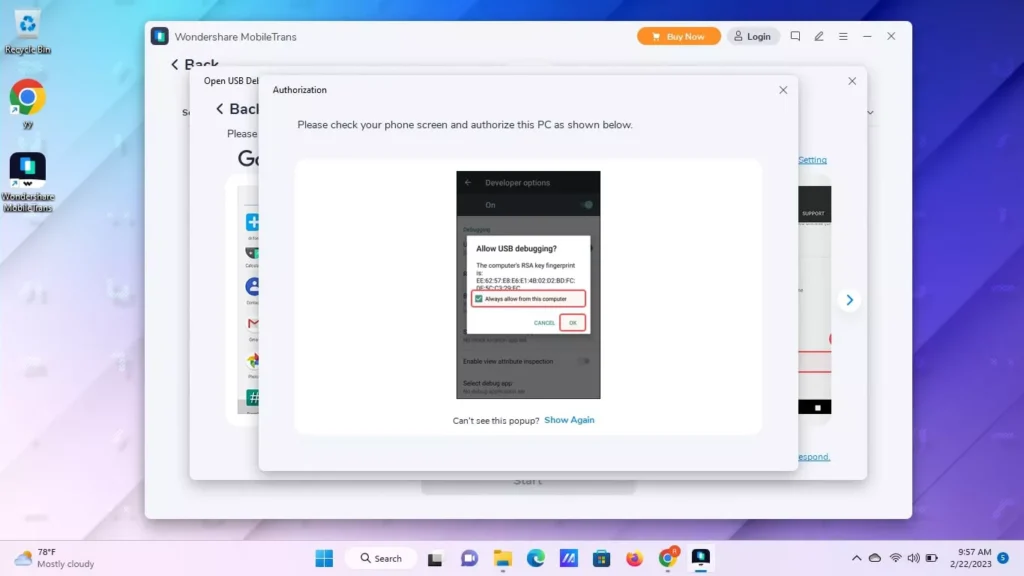
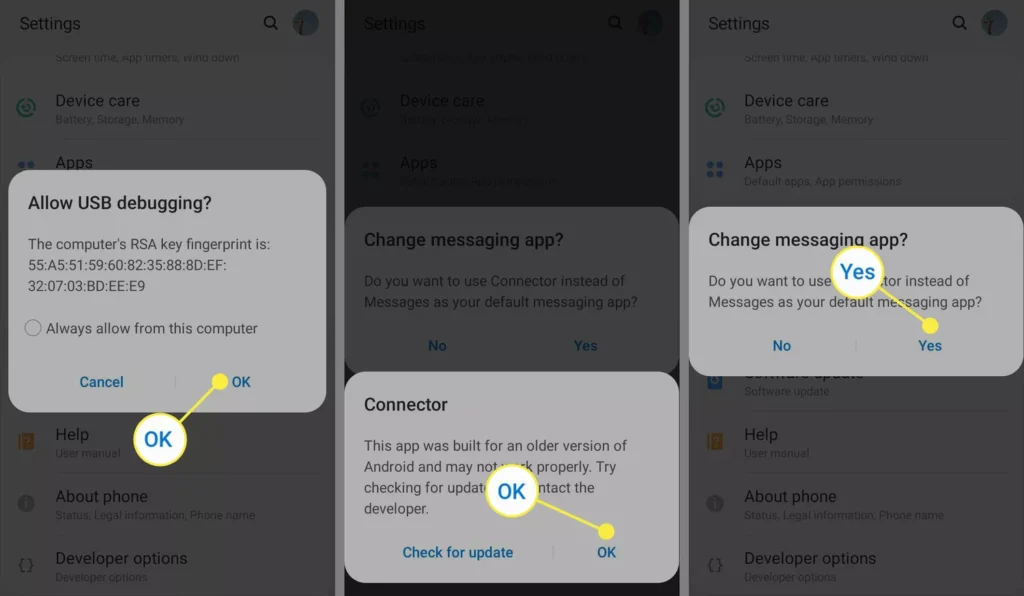
7. حالت USB Debugging اندروید را فعال کنید. در صورت ظاهر شدن پنجره پاپآپ روی گوشی، گزینه OK یا Allow را انتخاب کنید. در غیر این صورت، دستورالعملهای مربوط به تنظیمات گوشی خود را مطابق راهنمای ارائهشده در لینک دنبال کنید.
نکته: اگر پنجره پاپآپ روی گوشی ظاهر نشد، گزینه Show Again را انتخاب کنید.
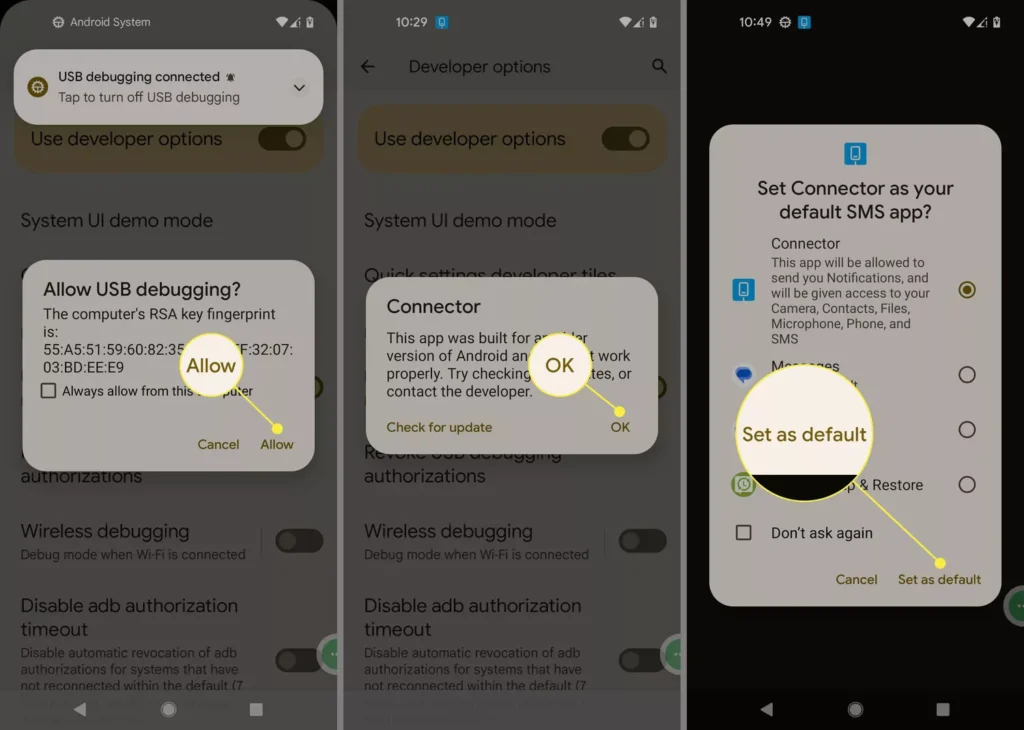
9. برنامه از شما میخواهد که Connector (اپلیکیشن همراه موبایل برای MobileTrans) را بهعنوان برنامه پیامرسان پیشفرض انتخاب کنید. روی گوشی، گزینه OK را بزنید و سپس Set as default را انتخاب نمایید.
مطالب مرتبط: انتقال مخاطبین از آیفون به اندروید
نکته: پس از اتمام انتقال، میتوانید دوباره برنامه پیامرسان دلخواه خود را از طریق مسیر Settings > Apps > Default apps > SMS app بهعنوان پیشفرض انتخاب کنید.
10. دستگاه مقصد (گوشی که میخواهید پیامها به آن منتقل شوند) را به کامپیوتر متصل کنید.
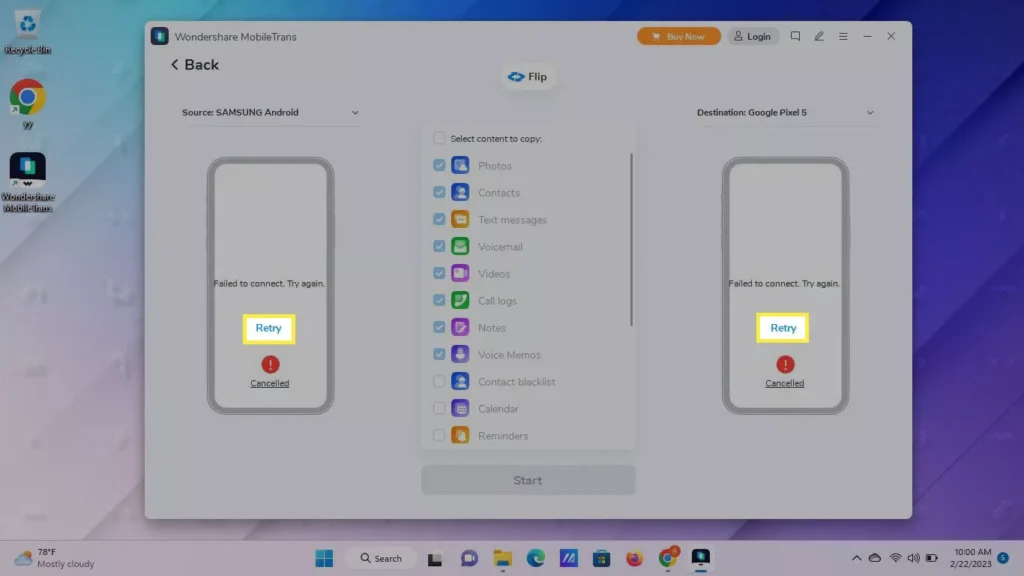
نکته: اگر در هر مرحله دستگاه شناسایی نشد، گزینه Retry را انتخاب کنید.
11. مراحل قبلی را روی گوشی مقصد تکرار کنید تا انتقال فایل، حالت توسعهدهنده و USB Debugging فعال شود.
روی دستگاه مقصد، گزینههای OK و Yes را برای فعالسازی USB Debugging و تنظیم Connector بهعنوان برنامه پیامرسان پیشفرض بزنید (این تنظیمات پس از اتمام انتقال قابل تغییر هستند).
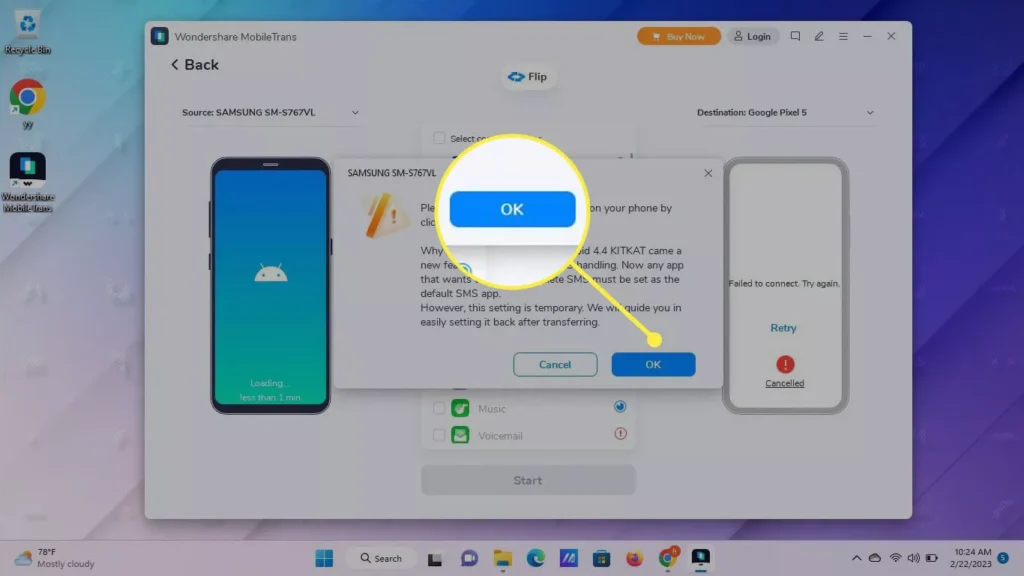
12. وقتی از شما خواسته شد، در برنامه MobileTrans گزینه OK را انتخاب کنید.
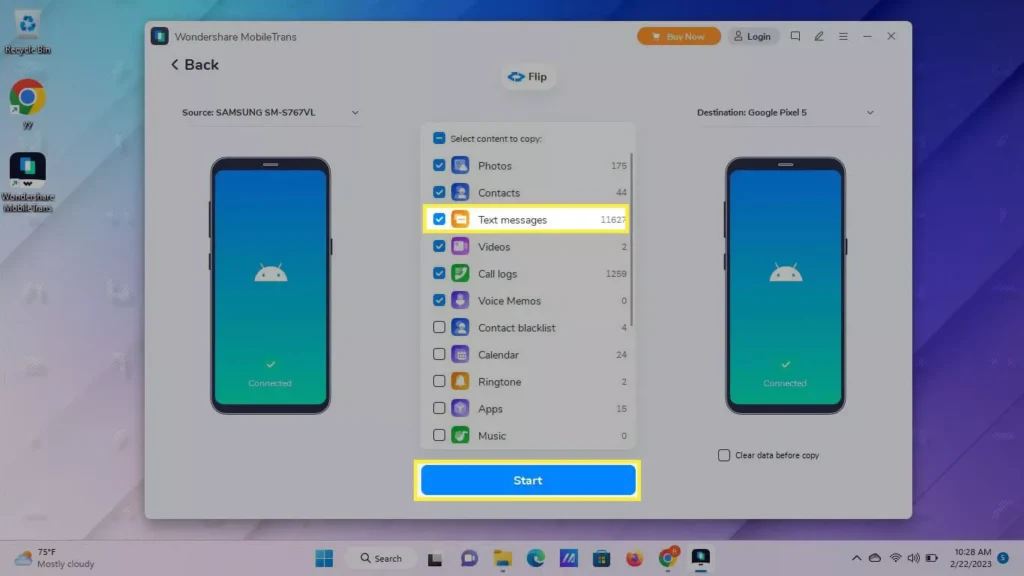
13. کادرهای اطلاعاتی که میخواهید منتقل شوند را علامت بزنید و مطمئن شوید گزینه Text messages انتخاب شده باشد. سپس روی Start کلیک کنید.
نکته: دستگاه سمت چپ، مبدا و دستگاه سمت راست، مقصد است. برای جابجایی آنها، در بالای صفحه گزینه Flip را انتخاب کنید.
14. پس از اتمام فرآیند، پیامکهای خود را در دستگاه مقصد بررسی کنید تا از موفقیتآمیز بودن انتقال اطمینان حاصل شود.
نکته: با استفاده از MobileTrans میتوانید از پیامکهای خود نسخه پشتیبان تهیه کنید تا در صورت تمایل بعداً آنها را روی گوشی دیگری بازیابی نمایید.
نحوه انتقال پیامکهای اندروید بهصورت بیسیم
با استفاده از اپلیکیشن SMS Backup & Restore میتوانید پیامکها را بین گوشیهای اندرویدی از طریق Wi-Fi منتقل کنید. در این روش نیازی به کامپیوتر یا اتصال USB نیست.
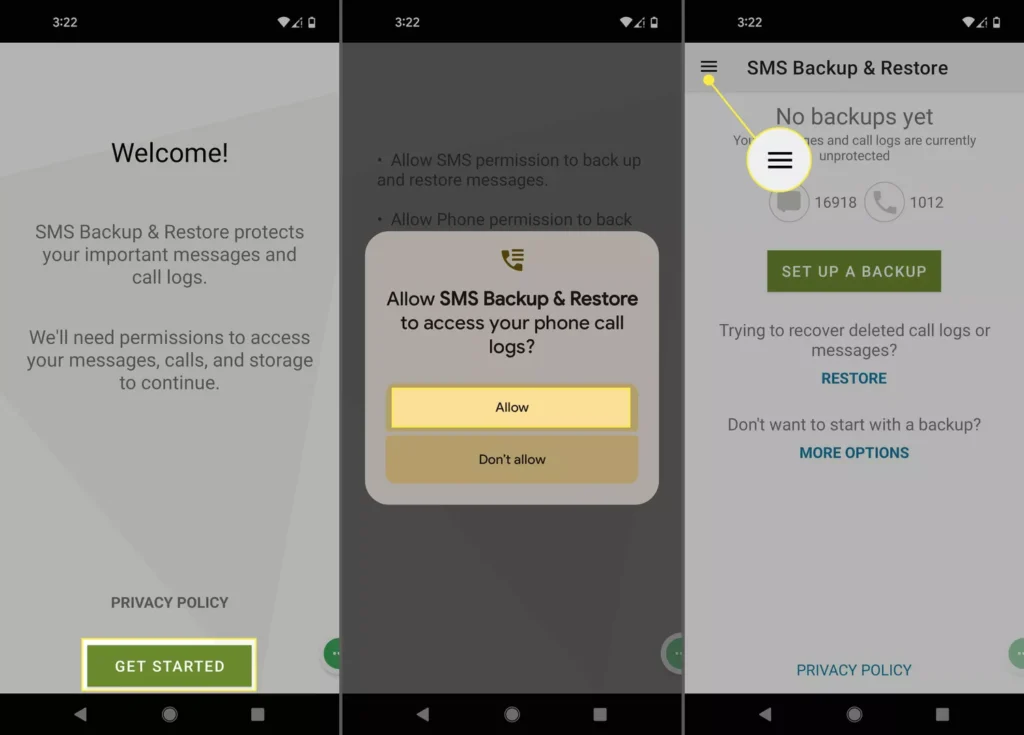
- روی دستگاه مبدا (گوشی که میخواهید پیامها را از آن منتقل کنید)، برنامه SMS Backup & Restore را از پلیاستور دانلود کنید. برنامه را باز کرده و گزینه Get Started را انتخاب نمایید.
- گزینه Allow را بزنید تا دسترسیهای لازم به برنامه داده شود.
- روی آیکون Menu (سه خط) ضربه بزنید.
4. گزینه Transfer را انتخاب کنید، سپس روی Send From This Phone ضربه بزنید. اگر پیغامی برای دسترسی به دستگاههای نزدیک ظاهر شد، Allow را انتخاب کنید.
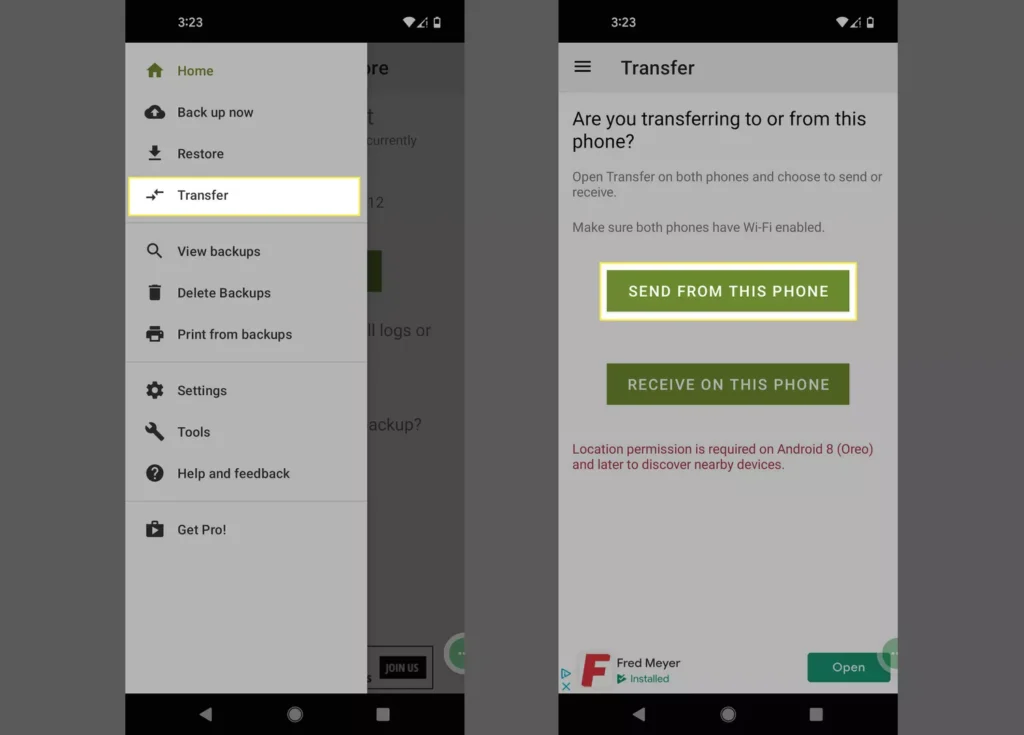
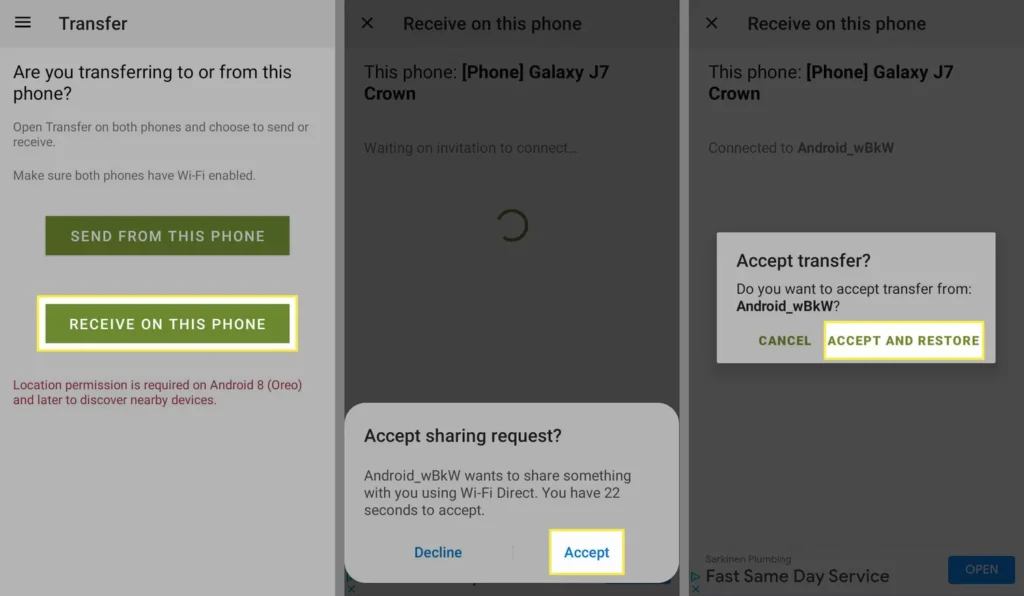
5. همین مراحل را روی دستگاه مقصد (گوشی که میخواهید پیامها به آن منتقل شوند) تکرار کنید، با این تفاوت که گزینه Receive On This Phone را انتخاب کنید.
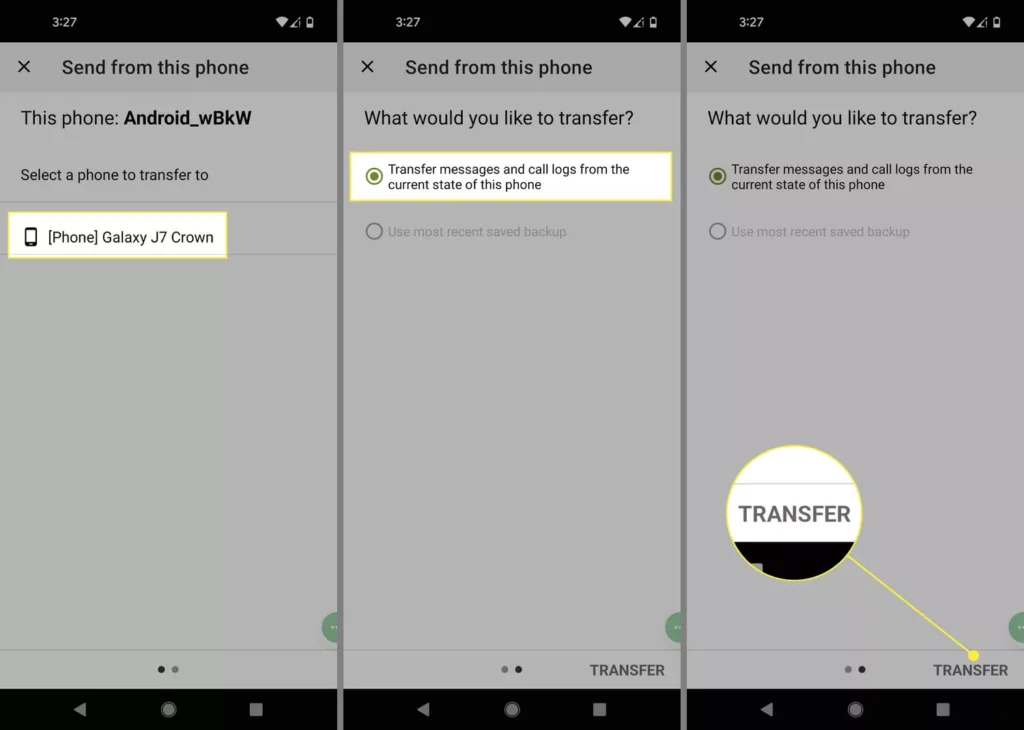
6. روی دستگاه مبدا، گوشی مقصد خود را انتخاب کنید.
نکته: اگر دستگاه مقصد را در لیست گوشی مبدا مشاهده نکردید، مطمئن شوید هر دو گوشی به یک شبکه Wi-Fi متصل هستند.
7. روی دستگاه مقصد، گزینه Accept را انتخاب کنید.
8. روی دستگاه مبدا، گزینه Transfer messages and call logs from the current state of this phone را انتخاب کنید و در نهایت روی Transfer ضربه بزنید.
9. روی دستگاه مقصد، گزینه Accept and Restore را انتخاب کنید.
10. پس از اتمام فرآیند، دستگاه مقصد را بررسی کنید تا از موفقیتآمیز بودن انتقال پیامکها اطمینان حاصل شود.
سوالات متداول (FAQ)
چگونه مخاطبین را از اندروید به آیفون منتقل کنم؟
سادهترین روش برای انتقال دادهها از اندروید به آیفون استفاده از برنامه Move to iOS است. این برنامه به شما کمک میکند تقریباً تمام دادههای خود را به دستگاه جدید منتقل کنید.
چگونه مخاطبین را از اندروید به اندروید منتقل کنم؟
یکی از روشها برای جابجایی مخاطبین بین گوشیهای اندرویدی استفاده از سیمکارت است. در برنامه Contacts به مسیر Settings > Import/Export > Export > SIM card بروید، سپس سیمکارت را به گوشی جدید منتقل کنید. برای ارسال یک مخاطب خاص از یک گوشی به گوشی دیگر، آن را در Contacts انتخاب کرده، سپس از منوی More گزینه Share را بزنید.