
گوگل کروم یکی از محبوبترین مرورگرهای وب است و بخش قابل توجهی از بازار را در اختیار دارد، که تا حدی به دلیل نصب پیشفرض روی گوشیهای اندرویدی است. اما حتی در سیستمهای دسکتاپ، کروم همچنان پیشتاز است. این مرورگر عملکرد بسیار خوبی دارد، با این حال مصرف بالای حافظه و مسائل مربوط به حریم خصوصی از نقاط ضعف آن به شمار میآید. بهراستی، کروم یکی از مرورگرهایی است که بیشترین میزان کاهش مصرف RAM (رم) در کروم نیاز دارد.
اگر هنگام استفاده از مرورگر با چند تب باز، کندی عملکرد تجربه میشود، تنها نیستید. خوشبختانه، میتوان تمایل کروم به مصرف بالای رم را با فعال کردن برخی از ویژگیهای مخفی آن، موسوم به Flags، کنترل کرد. این قابلیتها ویژگیهای آزمایشی هستند که هنوز در حال توسعهاند، اما گوگل آنها را برای استفاده کاربران در دسترس قرار داده است.
قابلیت Partial Swap
بهبود مدیریت حافظه و پاسخگویی مرورگر (Responsiveness)
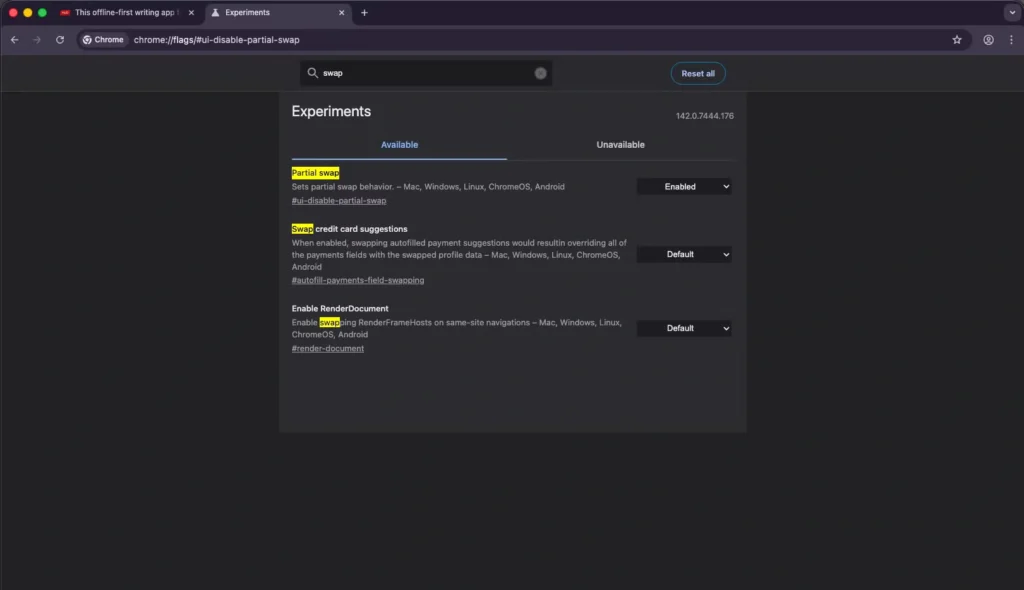
یکی از پرچمهای کلیدی کروم که میتواند مصرف بالای رم آن را کاهش دهد، Partial Swap است. نام این قابلیت شاید برای افراد غیرتخصصی چیز زیادی روشن نکند، اما این ویژگی با اولویت دادن به فعالترین تبها، مدیریت حافظه در کروم را بهبود میبخشد. علاوه بر این، Partial Swap به کروم کمک میکند تا حافظه را بهتر مدیریت کرده و پاسخگویی (Responsiveness) مرورگر را با بهروزرسانی تنها بخشهایی از رابط کاربری که تغییر کردهاند، افزایش دهد و باقی قسمتها را دستنخورده باقی بگذارد.
به جای بهروزرسانی کل رابط کاربری، تنها بخشهای تغییر یافته بهروزرسانی میشوند که این کار مصرف بالای رم را کاهش داده و سرعت کروم را افزایش میدهد. پرچم مربوط به Partial Swap در کروم به صورت chrome://flags/#ui-disable-partial-swap است. این پرچم به طور پیشفرض فعال است، اما برای اطمینان، آدرس chrome://flags/#ui-disable-partial-swap را در نوار آدرس کروم وارد کرده و بررسی کنید که روی Enabled تنظیم شده باشد. در غیر این صورت، Partial Swap را روی Enabled قرار دهید.
قابلیت Infinite Tab Freezing
بهطور خودکار برخی تبها را فریز میکند.
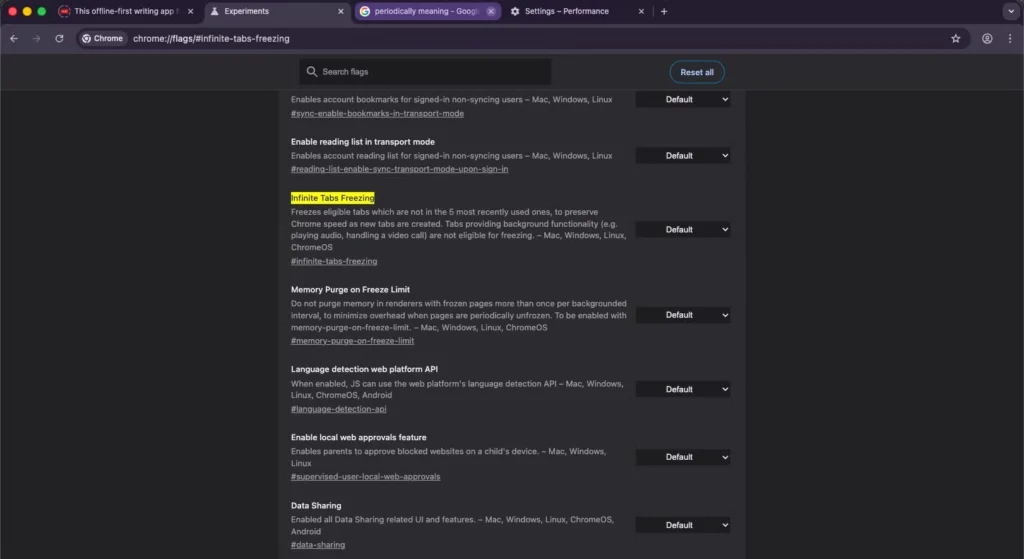
وقتی دهها تب در کروم باز میکنید، متوجه میشوید که مرورگر بهطور خودکار برخی از آنها را برای آزاد کردن حافظه فریز میکند. از آنجایی که هر تب در کروم بهعنوان یک فرآیند مستقل در حافظه اجرا میشود، هر تب جدیدی که باز میکنید یک فرآیند جدید ایجاد میکند. این طراحی با اینکه امنیت را افزایش میدهد، باعث مصرف بالای رم میشود پس اگر کروم تا ۳۰ گیگابایت حافظه مصرف کرد، تعجب نکنید.
بهترین راه برای مقابله با این مشکل، فعال کردن قابلیت آزمایشی Infinite Tab Freezing کروم است که بهطور خودکار همه تبها به جز پنج تب اخیر و تبهای فعال (مانند تبهایی که موسیقی یا ویدیو پخش میکنند) را فریز میکند. با فریز کردن تبها، کروم جاوااسکریپت و هر فعالیت پسزمینهای را متوقف میکند، که باعث کاهش مصرف بالای رم و بهبود عملکرد مرورگر میشود. برای فعال کردن پرچم Infinite Tab Freezing، آدرس chrome://flags/#infinite-tabs-freezing را وارد کرده و تنظیمات را روی Enabled قرار دهید.
محدودیت پاکسازی حافظه هنگام فریز شدن صفحات
محدود کردن دفعات پاکسازی صفحات فریز شده در کروم.
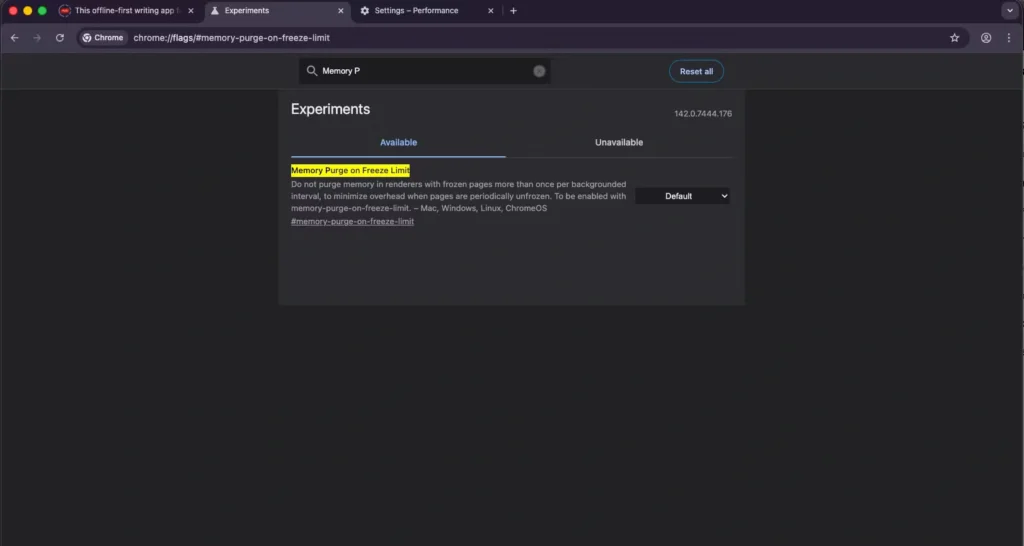
این پرچم کروم به کاهش مصرف بالای رم مرورگر کمک میکند و با بهینهسازی رم کروم برای تبهای فریز شده، مدیریت رم در گوگل کروم را بهبود میبخشد. پیشتر توضیح داده شد که کروم چگونه برای کاهش مصرف بالای حافظه در کروم برخی تبها را فریز میکند، اما نکتهای که شاید ندانید این است که مرورگر برای انجام این کار، یک فرآیند پسزمینه نیز اجرا میکند.
در حالی که پاکسازی حافظه تبهای فریز شده یا غیر فعال به کاهش مصرف بالای رم کمک میکند، انجام مداوم این پاکسازی میتواند باعث ایجاد بار پردازشی شود. همانطور که ممکن است حدس زده باشید، این کار بهطور غیرمستقیم ممکن است مصرف حافظه را افزایش دهد اگر صفحات غیر فعال بهطور دورهای دوباره فعال شوند. اینجاست که پرچم Chrome با عنوان Memory Purge on Freeze Limit کاربرد پیدا میکند.
مطالب مرتبط: 4 دلیل ناسازگاری کارشناسان با امنیت گوگل کروم
این پرچم تعداد دفعات پاکسازی حافظه را محدود میکند و به کروم اجازه میدهد این کار را یک بار برای هر دوره زمانی تبهای فریز شده انجام دهد، که باعث کاهش بار پردازشی و در نتیجه کاهش مصرف بالای رم میشود. ممکن است این کار کاهش عظیمی در مصرف حافظه ایجاد نکند، اما هر تغییر کوچک که باعث شود کروم با حافظه کمتر کار کند، ارزشمند است. پرچم مربوط به این ویژگی در کروم chrome://flags/#memory-purge-on-freeze-limit است.
فعالسازی استفاده مجدد از پردازشهای زیرفریم
اجازه به اشتراکگذاری پردازشها بین تبها برای کاهش مصرف بالای رم.
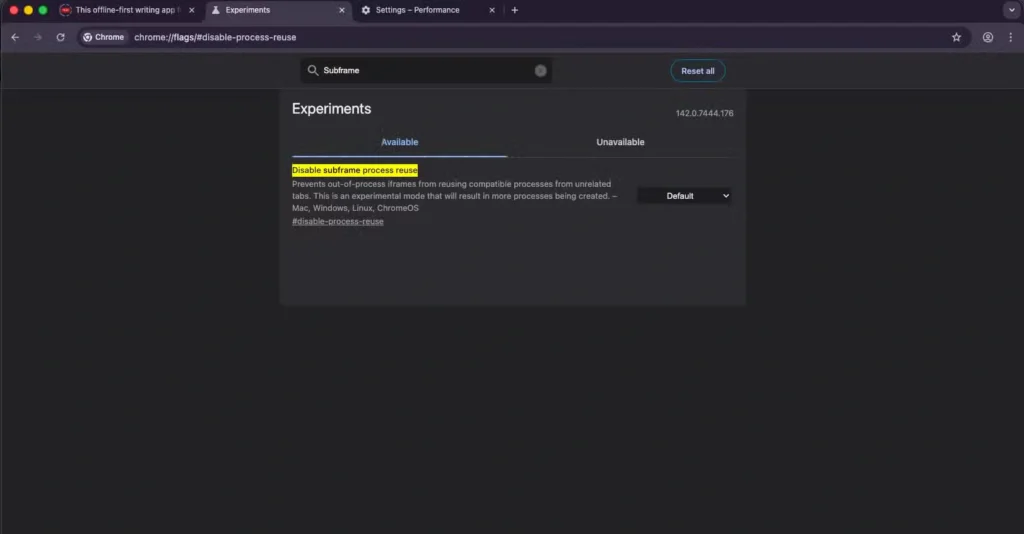

همانطور که پیشتر ذکر شد، کروم از معماریای استفاده میکند که در آن هر تب یک فرآیند جدید در حافظه ایجاد میکند تا جداسازی انجام شود. اما این موضوع باعث مصرف بالای رم میشود، بهویژه وقتی دهها تب باز دارید که همه بهصورت فرآیندهای جداگانه اجرا میشوند. یکی دیگر از پرچمهایی که میتوان برای کاهش مصرف حافظه کروم استفاده کرد، chrome://flags/#disable-process-reuse است. با غیرفعال کردن این پرچم، کروم با استفاده مجدد از فرآیندهای رندرر غیرفعال تبهای دیگر، مصرف زیاد RAM در کروم را کاهش میدهد.
مطالب مرتبط: امنیت در وب سرویسها و برنامههای تحت وب
با انجام این کار، مرورگر نیاز به ایجاد فرآیند جدید برای هر تب جدید را کاهش میدهد و در نتیجه مدیریت رم در گوگل کروم بهبود مییابد. این ویژگی معمولاً بهطور پیشفرض غیرفعال است، اما میتوانید بررسی کنید که آیا در مرورگر شما فعال است یا خیر. اگر فعال بود، حتماً آن را غیرفعال کنید، زیرا این کار به کروم اجازه میدهد فرآیندها را مجدداً استفاده کند و حافظه ارزشمند را ذخیره کند.
به کروم اجازه ندهید باعث کاهش سرعت دستگاه شما شود
مصرف بالای حافظه در کروم میتواند مشکلساز باشد اگر تبها بهدرستی مدیریت نشوند، و نکات مختلفی وجود دارد که میتوان برای حل این مسئله از آنها بهره برد. پرچمهای کروم مورد بحث میتوانند به کاهش مصرف حافظه کمک کنند. با این حال، تنها پرچمها پوشش داده شدند؛ ویژگیهای داخلی دیگری نیز وجود دارند که میتوان برای کاهش مصرف حافظه در کروم از آنها استفاده کرد، مانند Memory Saver.