

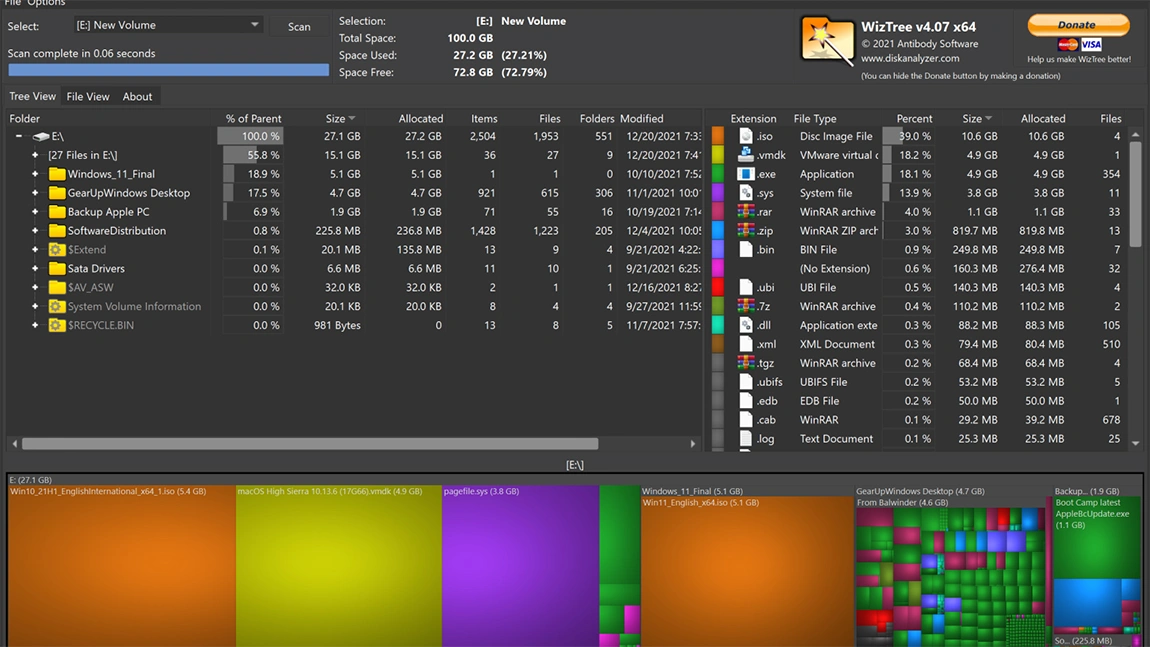
فضای ذخیرهسازی در ویندوز معمولاً زمانی ناپدید میشود که کمترین انتظار وجود دارد و همین موضوع نیاز به آزادسازی حافظه را پررنگتر میکند. درایو سیستم سریعتر از حد تصور پر میشود؛ مسئلهای که اغلب به فایلهای سیستمی، کش برنامهها و بهروزرسانیها برمیگردد. روشهای رایج پاکسازی، از جمله ابزارهای داخلی مدیریت حافظه در ویندوز ۱۱، حذف فایلهای موقت و پاک کردن برنامههای بلااستفاده، معمولاً تأثیر محدودی دارند و تنها بخشی از مشکل فضای دیسک را حل میکنند.
قابلیت CompactOS یکی از ویژگیهای داخلی ویندوز است که با فشردهسازی خود سیستمعامل، به آزادسازی حافظه کمک میکند. تنها با اجرای یک دستور در Command Prompt و چند دقیقه زمان، میتوان بدون حذف حتی یک فایل شخصی، بخش قابلتوجهی از فضای اشغالشده دیسک را بازیابی کرد. اگر فضای خالی سیستم رو به اتمام است و یک راهحل سریع برای مدیریت حافظه ویندوز نیاز است، آشنایی با نحوه عملکرد CompactOS و بررسی مناسببودن آن برای سیستم، اهمیت زیادی دارد.
CompactOS چیست؟
CompactOS یک روش فشردهسازی است که بهطور خاص برای فایلهای سیستمی ویندوز طراحی شده است.
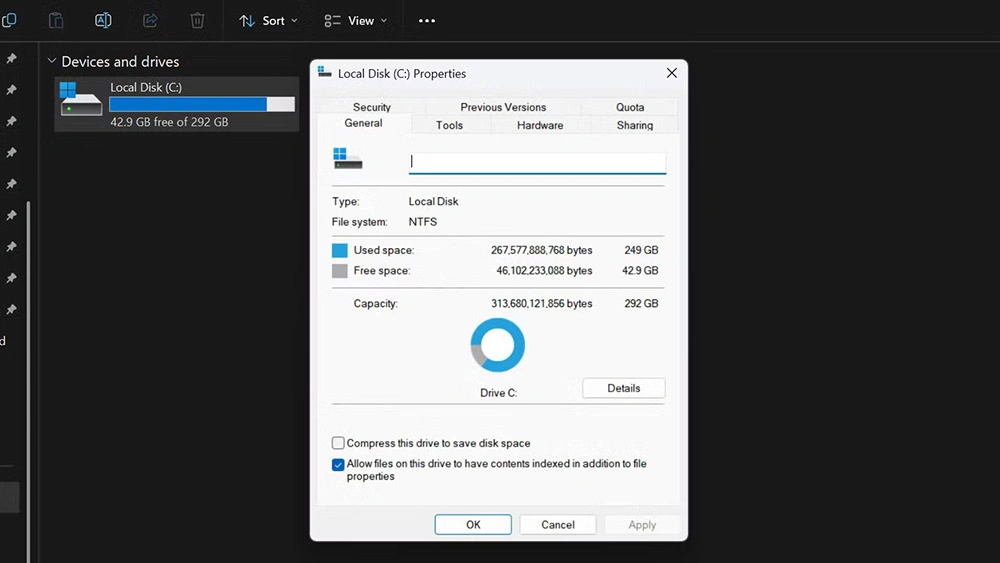
CompactOS یک ویژگی ویندوز است که فایلهای اصلی سیستمعامل، مانند باینریها، کتابخانههای سیستمی و سایر اجزا را فشرده میکند. بهجای ذخیره این فایلها در اندازه کاملشان، ویندوز آنها را فشرده نگه میدارد و هنگام نیاز بهصورت لحظهای بازمیکند. نتیجه این کار، کاهش حجم سیستمعامل و آزادسازی حافظه بدون حذف هیچیک از فایلها است.
مایکروسافت CompactOS را در ابتدا برای دستگاههای با فضای ذخیرهسازی محدود، مانند لپتاپها و تبلتهای اقتصادی که با درایوهای کوچک عرضه میشوند، طراحی کرد. در این دستگاهها هر گیگابایت اهمیت دارد و اجرای سیستمعامل فشرده از ابتدا منطقی است. CompactOS همچنین روی کامپیوترها و لپتاپهای معمولی نیز به خوبی عمل میکند. پردازندههای مدرن فشردهسازی و باز کردن فایلها را بهقدری کارآمد انجام میدهند که تفاوت قابلتوجهی در عملکرد روزانه احساس نمیشود. بار پردازشی CPU بسیار کم است و با توجه به سرعت بالای SSDها، تأخیر جزئی ناشی از باز کردن فایلها تقریباً محسوس نیست.
فضای ذخیرهسازی در ویندوز اغلب زمانی کاهش مییابد که انتظار آن نمیرود و درایو سریعتر از حد تصور پر میشود، بهخصوص بهدلیل فایلهای سیستمی، کَش برنامهها و بهروزرسانیها. روشهای معمول برای پاکسازی ویندوز، شامل ابزارهای داخلی مدیریت حافظه در ویندوز ۱۱، حذف فایلهای موقت و پاک کردن برنامههای اضافی، تنها بخش محدودی از فضای دیسک را آزاد میکنند.
قابلیت CompactOS یکی از ویژگیهای داخلی ویندوز است که با فشردهسازی فایلهای اصلی سیستمعامل، به آزادسازی حافظه و کاهش حجم اشغالشده ویندوز کمک میکند. تنها با اجرای یک دستور در Command Prompt و چند دقیقه انتظار، میتوان بدون حذف هیچ فایل شخصی، فضای دیسک را بازگرداند و سیستم را سبک کرد. این ویژگی گزینهای مناسب برای افرادی است که به دنبال افزایش فضای خالی سیستم و مدیریت حافظه ویندوز هستند.
اجرای دستور برای آزادسازی حافظه و بازگرداندن فضای دیسک
ابتدا وضعیت فعلی فشردهسازی را بررسی کنید تا میزان فضای دیسک و حجم اشغالشده ویندوز مشخص شود.
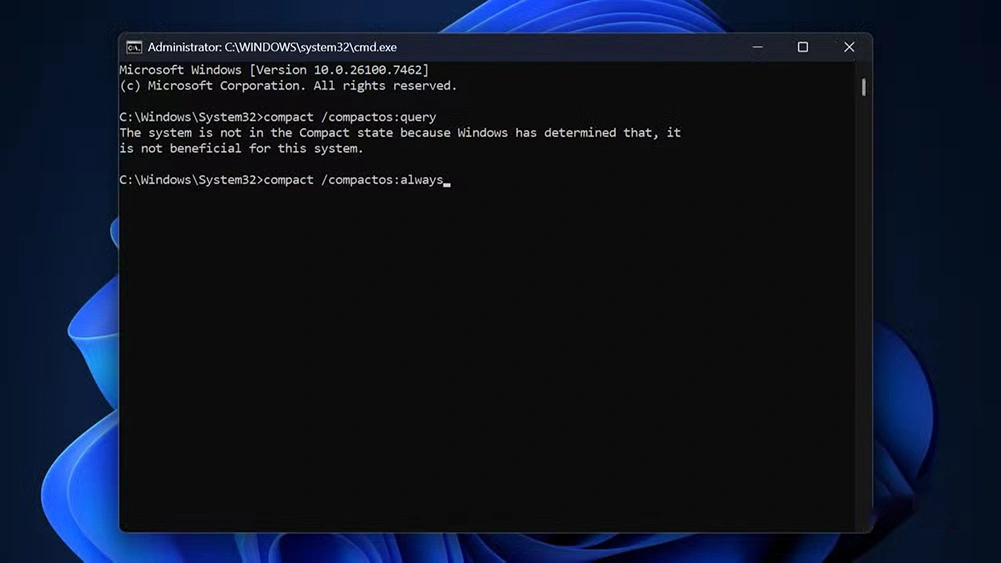
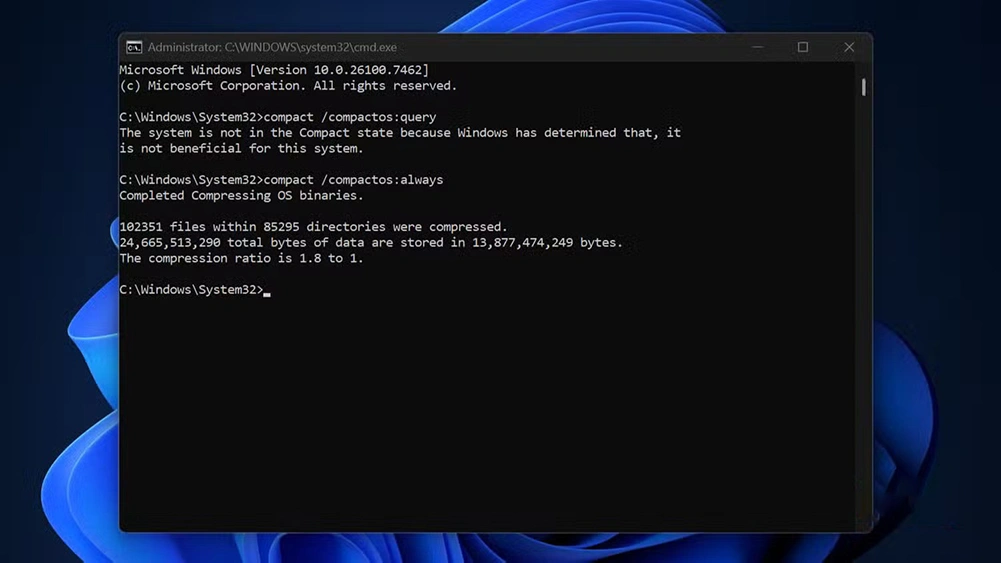

قبل از اجرای دستور برای کاهش حجم فایلها، بهتر است بررسی شود که آیا ویندوز بهصورت خودکار این ویژگی را فعال کرده است یا خیر. برخی از کامپیوترها، بهویژه دستگاههایی با درایوهای کوچک، بهصورت پیشفرض فشردهسازی ویندوز فعال دارند. در این صورت اجرای دستور برای آزادسازی حافظه و پاک کردن فایلهای اضافی ویندوز ضرورتی ندارد.
برای بررسی وضعیت فعلی:
- کلیدهای Windows + S را فشار دهید و عبارت cmd را وارد کنید.
- روی Command Prompt راستکلیک کرده و گزینه Run as administrator را انتخاب کنید.
- سپس دستور
compact /compactos:queryرا تایپ کرده و Enter را فشار دهید تا وضعیت فعلی فشردهسازی ویندوز و آزادسازی حافظه نمایش داده شود.
ویندوز وضعیت سیستم را نشان میدهد و مشخص میکند که آیا سیستم در حالت فشرده قرار دارد یا خیر. اگر پیغام «The system is not in the Compact state» نمایش داده شد، میتوان ادامه داد. در صورتی که فشردهسازی از قبل فعال باشد، اجرای دوباره دستور هیچ کمکی به آزادسازی حافظه و کاهش حجم اشغالشده ویندوز نمیکند.
اکنون برای فشردهسازی واقعی، در همان پنجره Command Prompt دستور زیر را اجرا کنید:
- دستور
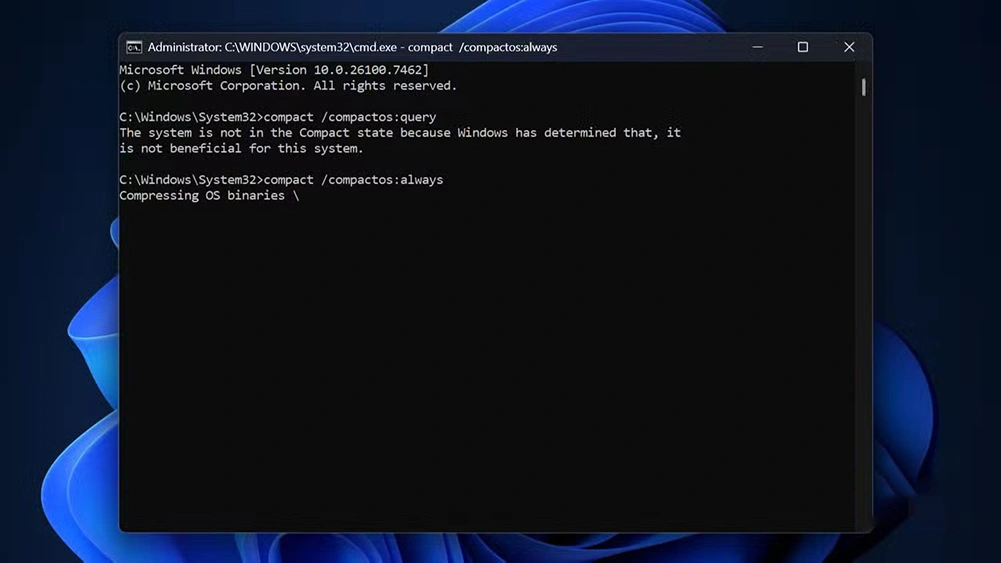
compact /compactos:alwaysرا تایپ کرده و Enter را فشار دهید. - صبر کنید تا فرآیند فشردهسازی کامل شود و حجم اشغالشده ویندوز کاهش یابد و فضای دیسک آزاد شود.
همین بود. نیازی به راهاندازی مجدد یا تأیید اضافی نیست. ویندوز فشردهسازی فایلهای سیستمی را بلافاصله آغاز میکند، اما پیشرفت فرآیند را بهصورت لحظهای نمایش نمیدهد. مدت زمان انجام کار بسته بهسرعت درایو و پردازنده متفاوت است. در برخی لپتاپها، این فرآیند ممکن است حدود ۲۳ دقیقه طول بکشد و باعث آزادسازی حافظه و بازگرداندن فضای دیسک شود.
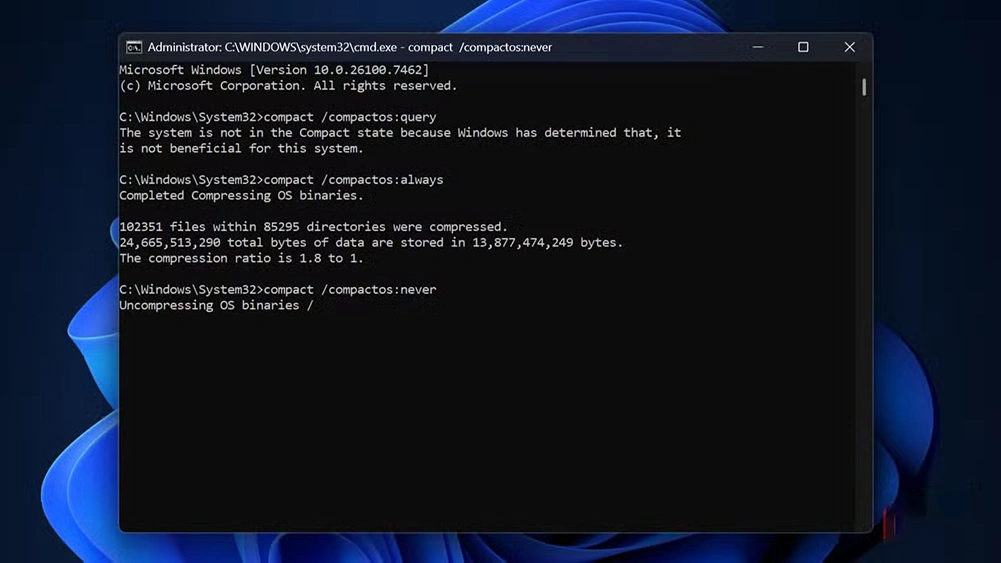
پس از اتمام، یک خلاصه نمایش داده میشود که نشان میدهد چه تعداد فایل فشرده شده و چه میزان فضای دیسک آزاد شده است. سیستم همچنان بهصورت عادی کار میکند؛ زیرا فشردهسازی در پسزمینه انجام میشود. در صورتی که بعداً تصمیم به بازگشت گرفتید یا مشکلی مشاهده شد، بازگرداندن حالت قبلی نیز ساده است. کافی است دوباره Command Prompt را با دسترسی مدیر باز کرده و دستور معکوس را اجرا کنید:
- دستور
compact /compactos:neverرا تایپ کرده و Enter را فشار دهید. - صبر کنید تا ویندوز فایلهای سیستمی را از حالت فشرده خارج کند و فضای دیسک به حالت قبلی بازگردد.
این فرآیند تقریباً به همان زمانی که برای فشردهسازی صرف شد، نیاز دارد. پس از اتمام، سیستم به حالت غیر فشرده اولیه باز میگردد و فضای دیسک و حجم اشغالشده ویندوز به وضعیت قبلی بازمیگردد.
مواقعی که نباید از CompactOS استفاده کرد
بار پردازشی اضافی CPU برای همه کاربران ارزش صرف ندارد و ممکن است تأثیر جزئی روی عملکرد سیستم ایجاد کند، بنابراین در برخی شرایط استفاده از CompactOS برای مدیریت حافظه توصیه نمیشود.
CompactOS برای همه کاربران مناسب نیست. اگرچه تأثیر آن بر عملکرد در اکثر سیستمها حداقلی است، در برخی شرایط فعالسازی آن منطقی نیست و ممکن است باعث کاهش جزئی سرعت شود که بهتر است از آن اجتناب شود.
عامل اصلی، پردازنده (CPU) سیستم است. هر بار که ویندوز به یک فایل فشرده سیستم دسترسی پیدا میکند، پردازنده باید آن را باز کند. پردازندههای چند هستهای مدرن این کار را بهراحتی انجام میدهند و بار اضافی آن به قدری کم است که معمولاً احساس نمیشود. اما پردازندههای قدیمی یا ضعیف ممکن است با این بار اضافه مشکل داشته باشند. اگر سیستم شما در انجام کارهای روزمره کمی کند است، افزودن بار باز کردن فایلها باعث فشار بیشتر بر سیستم و کاهش عملکرد میشود. در چنین شرایطی، استفاده از CompactOS برای مدیریت حافظه ویندوز، پاکسازی ویندوز و آزادسازی حافظه توصیه نمیشود، زیرا ممکن است تاثیری روی افزایش فضای خالی سیستم نداشته باشد.
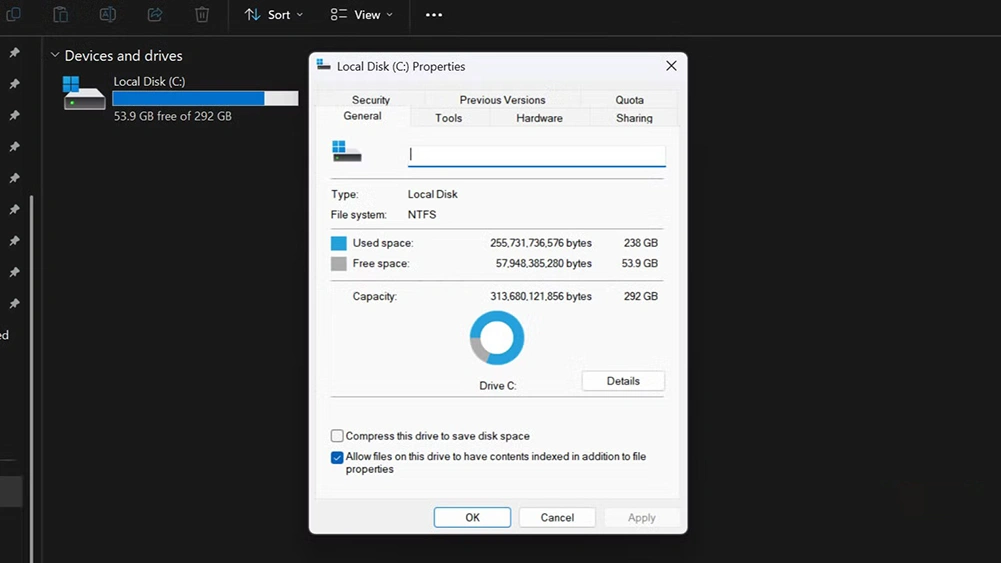
حجم ذخیرهسازی نیز اهمیت دارد. فضای آزاد شده با CompactOS برای درایوهای ۱۲۸ یا ۲۵۶ گیگابایتی بسیار مفید است. اما در یک SSD با ظرفیت ۱ ترابایت، همان مقدار فضا تنها درصد کوچکی از کل ظرفیت را تشکیل میدهد و مزیت آن در مقایسه با بار پردازشی اضافی، کمتر محسوس است. در چنین شرایطی، آزادسازی حافظه و پاکسازی ویندوز کمتر معنی پیدا میکند.
مطالب مرتبط: ۶ ترفند مدیریت فایل ویندوز
نامزد ایدهآل برای استفاده از CompactOS، کاربری است که به دنبال افزایش فضای خالی سیستم و مدیریت حافظه ویندوز برای بهبود عملکرد SSD NVMe و پردازندهای نسبتاً قوی است، و با محدودیت واقعی در فضای دیسک مواجه است. اگر همواره در حال جابجایی فایلها هستید، چند گیگابایت فضای آزاد اهمیت پیدا میکند؛ اما اگر ۵۰۰ گیگابایت فضای خالی دارید، این مزیت چندان محسوس نیست.
همچنین نوع بار کاری سیستم نیز اهمیت دارد. سیستمهایی که نرمافزارهای سنگین مانند ویرایش ویدیو، ماشینهای مجازی یا محیطهای توسعه بزرگ اجرا میکنند، اغلب به فایلهای سیستمی دسترسی پیدا میکنند. در این شرایط، بار اضافی ناشی از فشردهسازی و باز کردن فایلها، هرچند برای استفاده روزمره ناچیز است، میتواند در وظایف سنگین جمع شود. بنابراین قبل از فعالسازی CompactOS باید بررسی شود که آیا این ویژگی برای سبک کردن ویندوز و پاک کردن فایلهای اضافی ویندوز با توجه به نوع استفاده مناسب است یا خیر.
چند گیگابایت فضا کافی است
راههای دیگر برای سبک کردن ویندوز
CompactOS تنها بخشی از راهکار برای آزادسازی حافظه و سبک کردن ویندوز است. اگر هنوز فضای کمی در دسترس دارید، غیرفعال کردن حالت Hibernate با دستور powercfg /hibernate off میتواند چند گیگابایت دیگر آزاد کند. همچنین پاک کردن فایلهای قدیمی بهروزرسانی ویندوز از طریق Disk Cleanup، با انتخاب گزینه Windows Update Cleanup در فایلهای سیستمی، مفید است.
در سیستمهایی با بوت دوگانه یا ماشینهای مجازی، هر گیگابایت آزاد شده روی سیستمعامل اصلی به معنی فضای بیشتر برای فایلها و برنامههای مهم است. بهینهسازیهای جزئی جمع میشوند، بهویژه در درایوهایی که فضای ذخیرهسازی محدود است و هر اقدام برای افزایش فضای خالی سیستم اهمیت دارد.