


یکی از سادهترین روشها برای آزادسازی فضای دیسک در ویندوز 11، 10، 8، 7، Vista و XP، حذف فایلهای موقت ویندوز است. این فایلها فقط برای مدت کوتاهی و در زمان اجرای سیستمعامل مورد استفاده قرار میگیرند و پس از آن دیگر کاربردی ندارند و صرفاً فضای ذخیرهسازی سیستم را اشغال میکنند.
بیشتر فایلهای موقت ویندوز در پوشهای به نام Windows Temp ذخیره میشوند که محل آن ممکن است در هر سیستم متفاوت باشد. پاک کردن دستی این پوشه در ویندوز معمولاً کمتر از یک دقیقه زمان میبرد، اما اگر حجم فایلهای تمپ زیاد باشد، فرآیند پاک کردن فایلهای اضافی ویندوز ممکن است کمی بیشتر طول بکشد.
چگونه فایلهای موقت ویندوز را حذف کنیم
برای حذف فایلهای موقت ویندوز مراحل ساده زیر را دنبال کنید:
- پنجره Run را باز کنید.
- در ویندوز 11، 10 و 8، روی دکمه Start کلیک راست کرده و گزینه Run را انتخاب کنید.
- در نسخههای قدیمیتر ویندوز، گزینه Start را انتخاب کنید تا کادر جستجو نمایش داده شود یا مستقیماً به دنبال Run بگردید.
- روش دیگر برای باز کردن پنجره Run، استفاده از میانبر صفحهکلید WIN + R است.
- در پنجره Run یا کادر جستجو، دستور زیر را دقیقاً به همین شکل وارد کنید:
%temp%
این دستور که یکی از متغیرهای محیطی (Environment Variables) در ویندوز محسوب میشود، پوشهای را باز میکند که ویندوز آن را بهعنوان پوشه Temp تعیین کرده است. این پوشه معمولاً در مسیر AppData مربوط به حساب کاربری شما قرار دارد و اغلب به شکل زیر است:
C:\Users[username]\AppData\Local\Temp
3. تمامی فایلها و پوشههای داخل پوشه Temp را که قصد دارید حذف کنید، انتخاب کنید. مگر اینکه دلیلی خاص برای انتخاب نکردن برخی فایلها داشته باشید، بهتر است همه را انتخاب کنید.
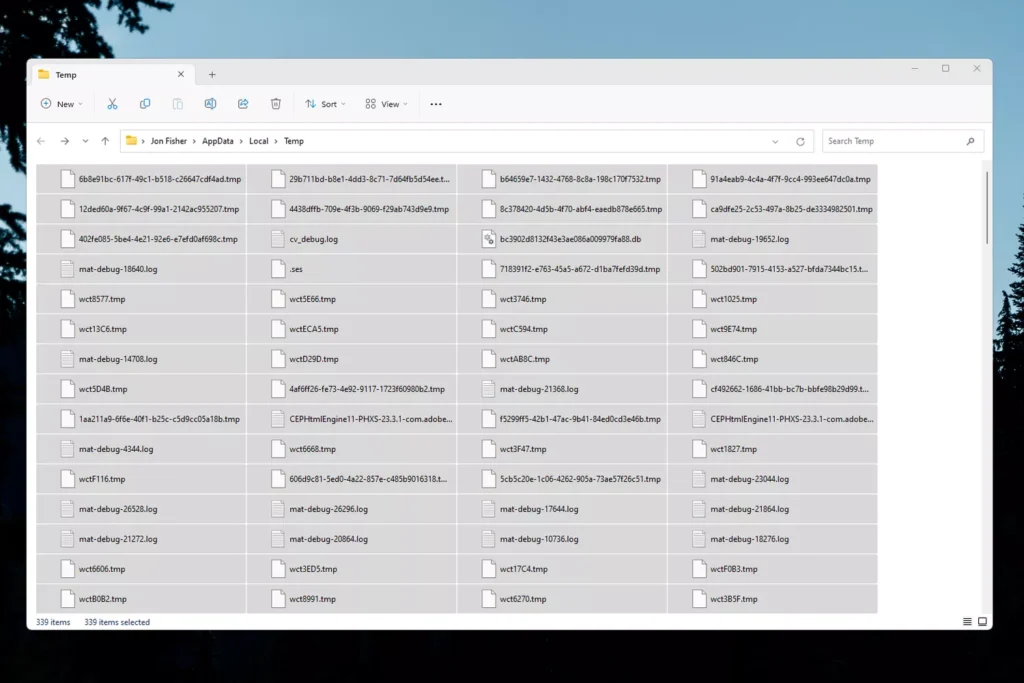
اگر از کیبورد یا ماوس استفاده میکنید، روی یک مورد کلیک کرده و سپس با فشردن Ctrl + A همه آیتمهای داخل پوشه را انتخاب کنید.
اگر از رابط لمسی استفاده میکنید، از منوی Home در بالای پوشه گزینه Select all را انتخاب کنید.
مهم: لازم نیست بدانید هر فایل موقت که حذف میکنید چه کاربردی دارد یا تعداد فایلها در زیرپوشهها چقدر است. ویندوز بهطور خودکار از حذف فایلها یا پوشههایی که در حال استفاده هستند، جلوگیری میکند. در ادامه توضیحات بیشتری در این مورد ارائه میشود.
4. تمام فایلها و پوشههای موقتی که انتخاب کردهاید را حذف کنید، یا با استفاده از کلید Delete روی کیبورد و یا دکمه Delete در منوی Home این کار را انجام دهید.
نکته: بسته به نسخه ویندوز و تنظیمات سیستم، ممکن است از شما خواسته شود تا تأیید کنید که قصد دارید چندین مورد را حذف کنید. ممکن است لازم باشد در پنجره ویژه Confirm Multiple File Delete گزینه Yes را انتخاب کنید. پیامهای مربوط به فایلهای مخفی در این پوشه را نیز به همین شکل مدیریت کنید؛ حذف آنها نیز مشکلی ندارد.
5. اگر هنگام حذف فایلهای موقت، پیغام File In Use یا Folder In Use نمایش داده شد، گزینه Skip را انتخاب کنید.
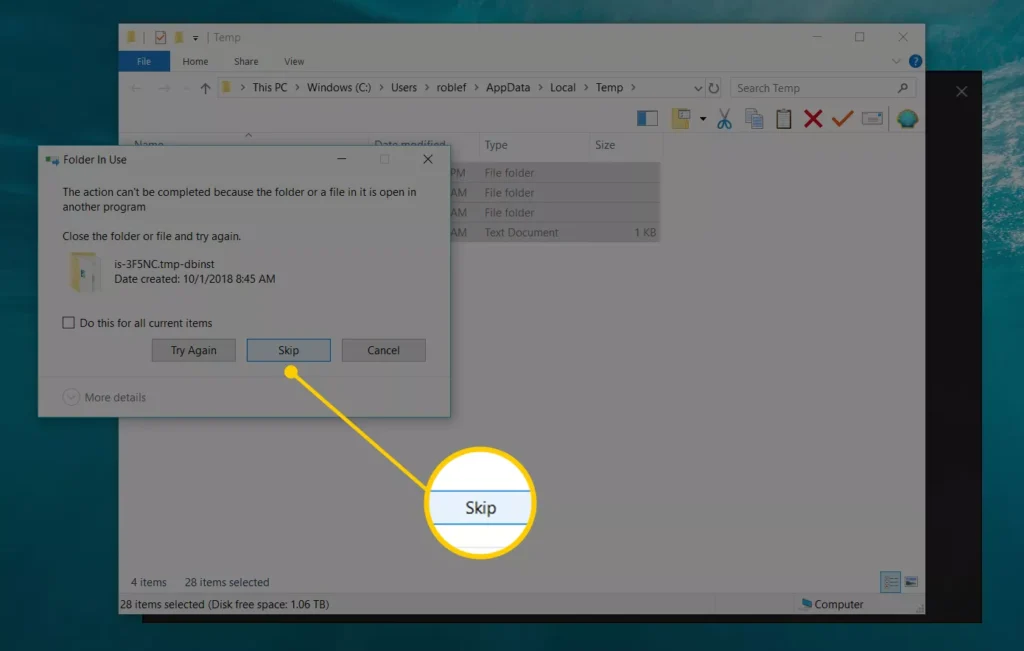
این پیغام از طرف ویندوز نشان میدهد که فایل یا پوشهای که قصد حذف آن را دارید، قفل شده و هنوز توسط یک برنامه یا حتی خود ویندوز استفاده میشود. انتخاب Skip اجازه میدهد فرآیند حذف روی بقیه فایلها ادامه یابد.
اگر این پیغامها زیاد ظاهر میشوند، گزینه Do this for all current items را فعال کرده و دوباره Skip را انتخاب کنید. این کار باید یکبار برای پیامهای فایل و یکبار برای پیامهای پوشه انجام شود، بعد از آن هشدارها متوقف خواهند شد.
نکته: بهندرت پیش میآید که پیغامی مانند Error Deleting File or Folder بهطور کامل روند حذف فایلهای موقت را متوقف کند. اگر چنین اتفاقی افتاد، سیستم را ریاستارت کرده و دوباره تلاش کنید. در صورت عدم موفقیت، ویندوز را در Safe Mode راهاندازی کرده و مراحل بالا را مجدداً انجام دهید.
6. صبر کنید تا همه فایلهای موقت ویندوز حذف شوند. این فرآیند ممکن است چند ثانیه طول بکشد اگر تعداد فایلها کم باشد، و تا چند دقیقه اگر فایلهای زیادی وجود داشته باشند یا حجم آنها بالا باشد.
پس از اتمام، هیچ پیغامی نمایش داده نمیشود؛ بلکه نوار پیشرفت ناپدید شده و پوشه Temp شما خالی یا تقریباً خالی ظاهر میشود. میتوانید این پنجره را ببندید.
اگر در حال حذف حجم زیادی از داده هستید و همه فایلها نمیتوانند به Recycle Bin منتقل شوند، پیغامی دریافت خواهید کرد که این فایلها بهطور دائمی حذف خواهند شد.
7. در نهایت، Recycle Bin را در دسکتاپ پیدا کرده، روی آیکون آن راستکلیک یا نگهدارید و سپس گزینه Empty Recycle Bin را انتخاب کنید.
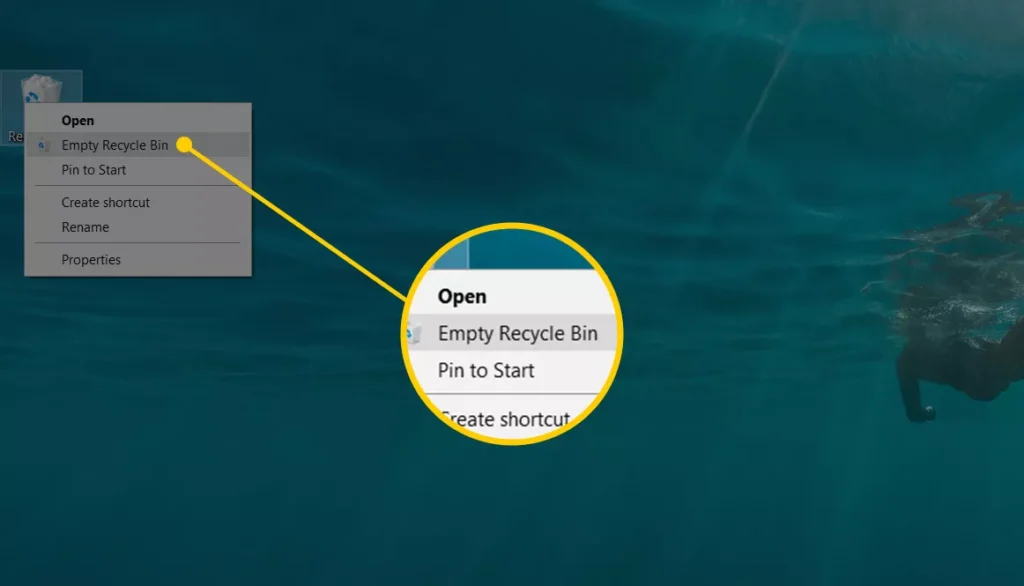
نکته: اگر Recycle Bin را پیدا نمیکنید، ممکن است مخفی شده باشد. با این حال، میتوانید Recycle Bin مخفی را از طریق File Explorer باز کنید.
دفعه بعد که فایلهای موقت ویندوز را حذف میکنید، میتوانید هنگام حذف فایلها، کلید Shift را نگه دارید. این ترفند باعث میشود فایلها وارد Recycle Bin نشوند و بهطور مؤثر بهصورت «دائمی» حذف شوند و نیازی به مرحله آخر نداشته باشید.
استفاده از دستور خط فرمان
مراحل گفته شده، روش معمول برای حذف دستی فایلهای موقت ویندوز هستند. بهعنوان جایگزین، میتوان یک برنامه کوچک ایجاد کرد تا این فایلهای تمپ بهصورت خودکار با دو بار کلیک روی یک فایل BAT حذف شوند.
این کار با استفاده از دستور rd (remove directory) در Command Prompt امکانپذیر است که کل پوشه و تمامی زیرپوشهها را حذف میکند.
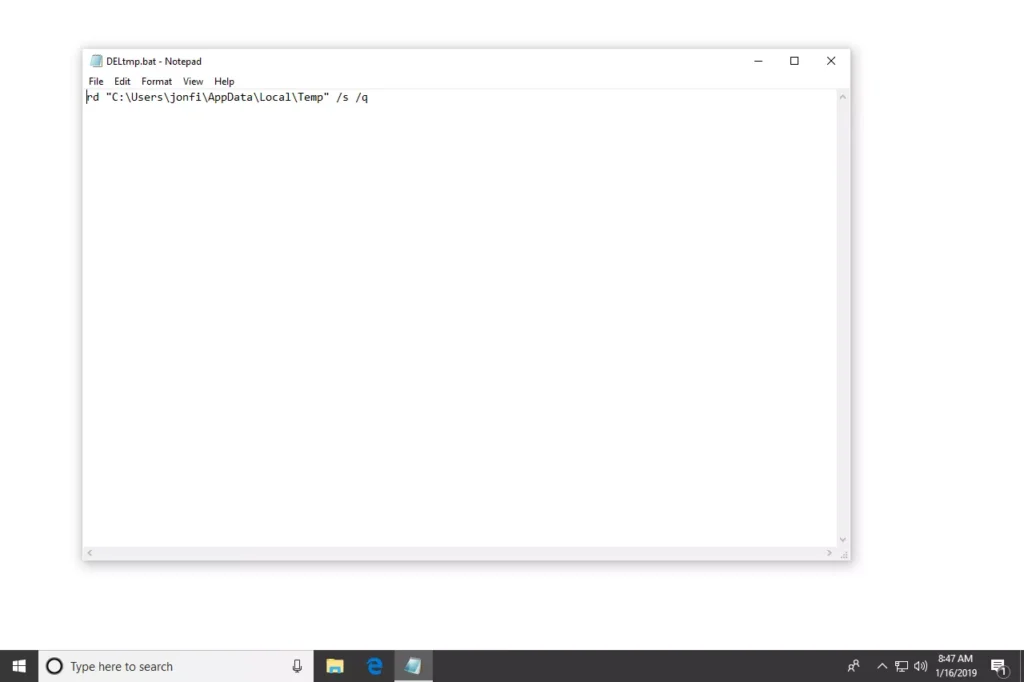
این دستور را در Notepad یا هر ویرایشگر متنی دیگر تایپ کرده و با پسوند .BAT ذخیره کنید:
rd %temp% /s /q
پارامتر q باعث میشود پیغامهای تأیید حذف فایلها و پوشهها نمایش داده نشود، در حالی که s برای حذف تمام زیرپوشهها و فایلهای داخل پوشه temp استفاده میشود.
اگر متغیر محیطی %temp% کار نکرد، از مسیر واقعی پوشهای که در مرحله ۲ ذکر شد استفاده کنید. مطمئن شوید مسیر پوشه را درست وارد کردهاید و برای ایمنی، آن را در گیومه قرار دهید، به این شکل (نام کاربری را مطابق سیستم خود تغییر دهید):
در این روش، همچنان حذف فایلهای موقت ویندوز، فایلهای تمپ و پوشه temp بهصورت کامل انجام میشود و به مدیریت حافظه، افزایش فضای خالی سیستم و خلوت کردن ویندوز کمک میکند.
rd “C:\Users\jonfi\AppData\Local\Temp” /s /q
سایر انواع فایلهای موقت در ویندوز
پوشه Windows Temp تنها محلی نیست که فایلهای موقت و دیگر فایلهای بلااستفاده در سیستم ویندوز ذخیره میشوند.
پوشهای که در مرحله ۲ پیدا کردید، شامل بخشی از فایلهای موقت ویندوز ایجادشده توسط سیستمعامل است، اما پوشه C:\Windows\Temp\ حاوی تعداد بیشتری از فایلهایی است که دیگر نیازی به نگهداری آنها نیست. میتوانید این پوشه را باز کرده و هر چیزی که در آن یافتید را حذف کنید.
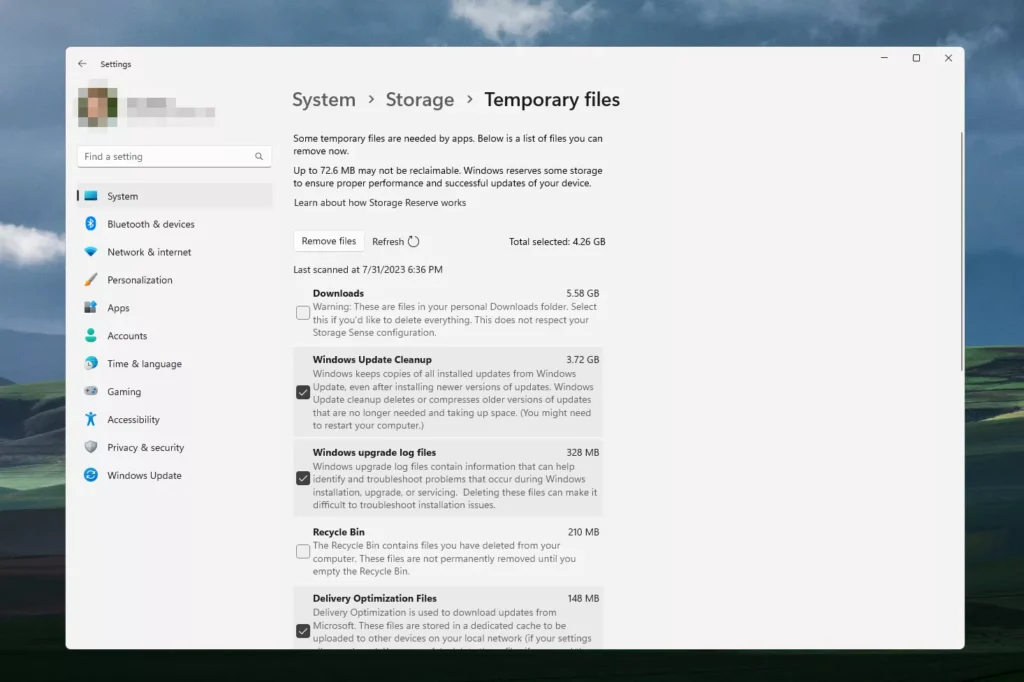
در ویندوز 10 و 11، اپلیکیشن Settings یک بخش کامل برای حذف فایلهای موقت دارد. برای دسترسی به آن، مسیر Settings > System > Storage > Temporary files را دنبال کنید. در این بخش، فایلهایی مانند فایلهای delivery optimization، فایلهای log آپدیت ویندوز، فایلهای موقت باقیمانده از برنامهها و موارد دیگر قرار دارند. مواردی که میخواهید حذف شوند را انتخاب کرده و سپس گزینه Remove files را بزنید.
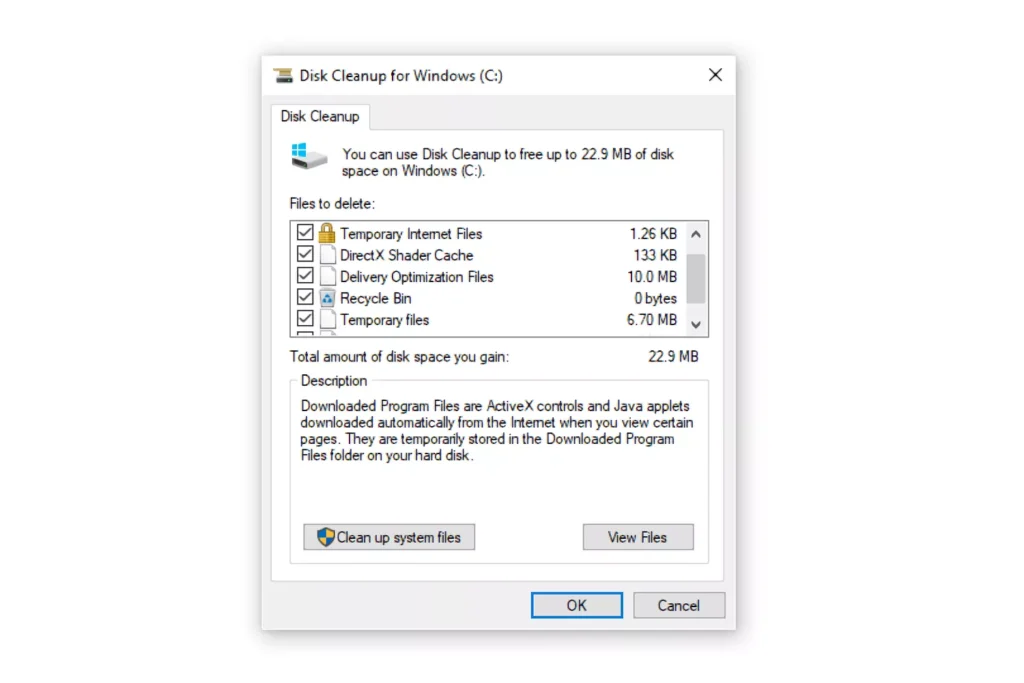
همین مکانهای فایلهای موقت که پیدا کردن آنها دشوارتر است، در نسخههای قدیمیتر ویندوز مانند ویندوز 7 نیز در دسترس هستند، و میتوان از طریق Disk Cleanup به آنها دسترسی داشت. این ابزار در تمام نسخههای ویندوز وجود دارد و میتواند محتویات برخی از پوشههای موقت دیگر را بهصورت خودکار حذف کند. برای باز کردن آن، میتوانید در پنجره Run (با میانبر WIN + R) دستور cleanmgr را وارد کنید.
کش مرورگر خود را بررسی کنید
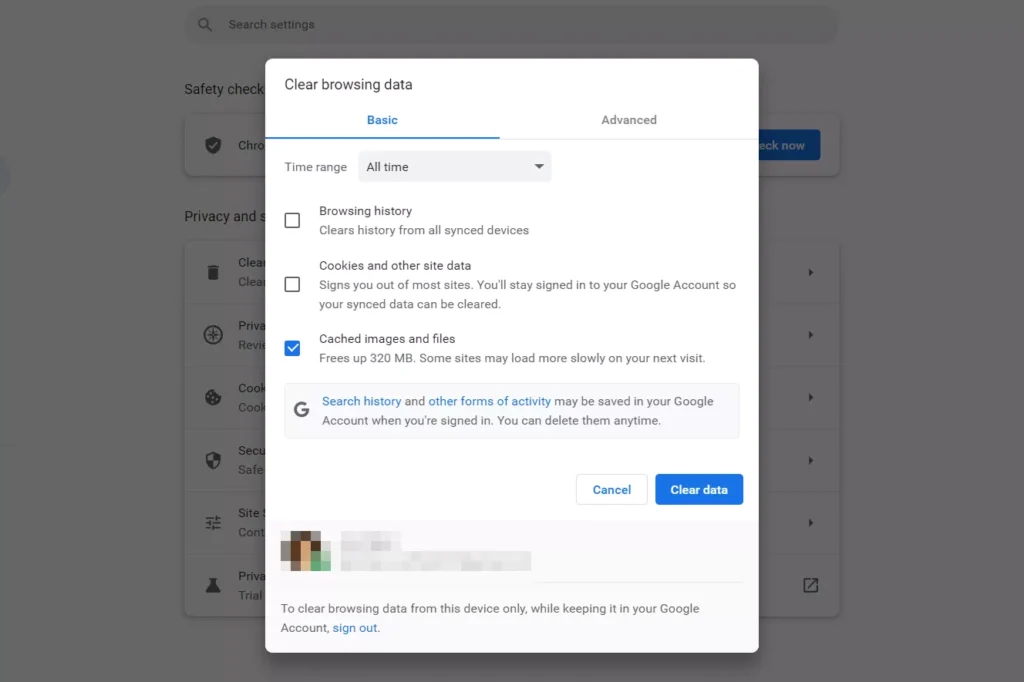
مرورگر شما نیز فایلهای موقت ذخیره میکند تا با بارگذاری نسخههای کش شده صفحات وب در بازدیدهای بعدی، سرعت مرور افزایش یابد. برای راهنمایی در حذف این فایلها، میتوانید به راهنمای پاکسازی کش مرورگر مراجعه کنید. معمولاً میانبر آن در ویندوز Ctrl + Shift + Del و در مک Command + Shift + Delete است.
ابزارهای مفید برای حذف آسان فایلهای موقت
ابزارهای اختصاصی مانند برنامه رایگان CCleaner میتوانند انجام این کار و وظایف مشابه را بسیار آسان کنند. علاوه بر آن، برنامههای رایگان دیگری نیز برای پاکسازی کامپیوتر وجود دارند، از جمله Wise Disk Cleaner.
نکته: قبل و بعد از حذف فایلهای موقت ویندوز، مقدار فضای خالی هارددیسک خود را بررسی کنید تا ببینید چه میزان فضا آزاد شده است.
پرسشهای متداول (FAQ) درباره فایلهای موقت
چگونه فایلهای موقت اینترنت را حذف کنیم؟
برای حذف فایلهای موقت اینترنت و کوکیها در Internet Explorer، به مسیر Tools (آیکون چرخدنده) > Internet Options رفته و گزینه Delete زیر Browsing history را انتخاب کنید.
در Firefox، منو را باز کرده و به Options > Preferences > Privacy & Security > Clear History بروید.
در Chrome، مسیر More > More tools > Clear browsing data را دنبال کنید.
مطالب مرتبط: آزادسازی حافظهبا اجرای دستور در ویندوز
چگونه فایلهای موقت را در اندروید پاک کنیم؟
نسخههای قدیمی اندروید امکان پاکسازی کل کش دستگاه را یکجا داشتند، اما در نسخههای جدید باید کش هر اپلیکیشن را جداگانه پاک کنید. برای این کار، به مسیر Settings > Apps بروید، یک برنامه را انتخاب کرده و سپس Storage & cache > Clear cache یا Storage > Clear Cache را بزنید.
فایلهای موقت Excel کجا ذخیره میشوند؟
محل پیشفرض فایلهای موقت Excel در ویندوز 10 و 11 مسیر زیر است:
C:\Users\AppData\Local\Microsoft\Office\UnsavedFiles
اگر به دنبال یک فایل Excel حذف شده یا از دست رفته هستید، اولین جایی که باید بررسی کنید همین پوشه است. فایل را کپی کرده و در مکانی جدید مثل Documents یا دسکتاپ قرار دهید و سپس آن را در Excel باز کنید.
فایلهای موقت Firefox کجا ذخیره میشوند؟
در Firefox، فایلهای موقت با نام cache شناخته میشوند. برای مشاهده اطلاعات آن میتوانید عبارت about:cache را در نوار آدرس تایپ کنید. به طور معمول، Firefox فایلهای موقت کش را در مسیر زیر ذخیره میکند:
C:\Users[username]\AppData\Local\Temp